

29/12/2021
Wysyłka deklaracji VAT jest kluczowym elementem prowadzenia działalności gospodarczej. System Optima, popularne oprogramowanie księgowe, oferuje funkcjonalność umożliwiającą elektroniczną wysyłkę deklaracji VAT, w tym deklaracji VAT-UE. Ten artykuł przeprowadzi Cię krok po kroku przez proces wysyłki deklaracji VAT-UE w systemie Optima, zapewniając, że cały proces przebiegnie sprawnie i bezproblemowo.

Jak przygotować deklarację VAT-UE w systemie Optima?
Pierwszym krokiem jest oczywiście przygotowanie deklaracji VAT-UE. W systemie Optima jest to proces intuicyjny i zautomatyzowany w dużym stopniu. Aby rozpocząć, należy przejść do odpowiedniego modułu w programie.
Krok 1: Dostęp do listy deklaracji VAT-UE
W menu głównym systemu Optima, odszukaj moduł Rejestry VAT, a następnie wybierz opcję Deklaracje VAT-UE. To przeniesie Cię do listy deklaracji VAT-UE, gdzie możesz zarządzać istniejącymi deklaracjami oraz tworzyć nowe.
Krok 2: Dodawanie nowej deklaracji VAT-UE
Na liście deklaracji VAT-UE, znajdź przycisk odpowiedzialny za dodawanie nowej deklaracji (zazwyczaj oznaczony symbolem plusa lub napisem "Dodaj"). Po jego naciśnięciu, system poprosi Cię o wskazanie miesiąca i roku, za który ma zostać utworzona deklaracja VAT-UE. Wybierz odpowiedni okres i zatwierdź wybór przyciskiem potwierdzającym (np. "OK" lub "Dodaj").
Krok 3: Automatyczne wyliczenie sekcji C, D i E deklaracji VAT-UE
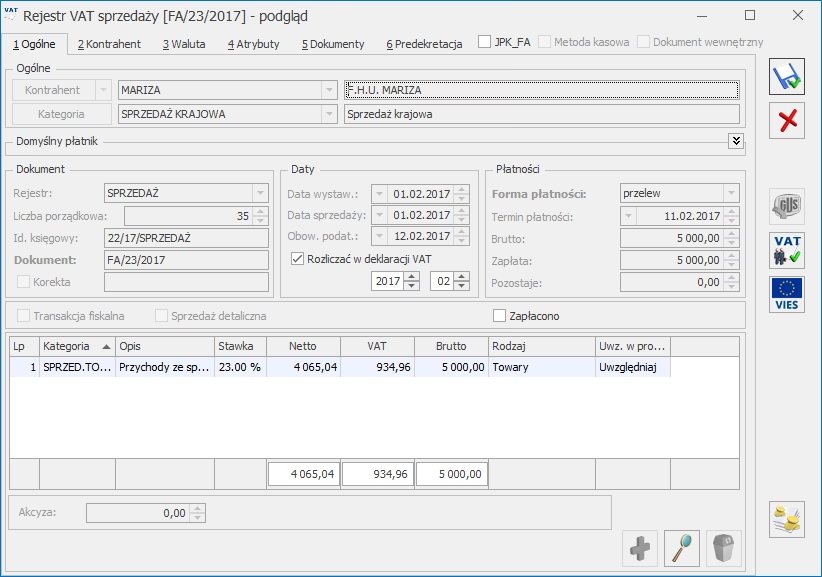
System Optima automatycznie wylicza sekcje C (Informacja o wewnątrzwspólnotowych dostawach towarów), D (Informacja o wewnątrzwspólnotowych nabyciach towarów) oraz E (Informacja o wewnątrzwspólnotowym świadczeniu usług) na formularzu deklaracji VAT-UE. Wyliczenia te bazują na dokumentach wprowadzonych do Rejestru VAT. Kluczowe jest zatem, aby dokumenty w Rejestrze VAT były wprowadzone prawidłowo i kompletnie.
Zasady klasyfikacji dokumentów dla sekcji C, D i E
Poniższa tabela przedstawia zasady klasyfikacji dokumentów w Rejestrze VAT, które wpływają na wyliczenie poszczególnych sekcji deklaracji VAT-UE:
| Poz. na VAT-UE | Stawka VAT | Rodzaj faktury | Rodzaj sprzedaży | Rodzaj transakcji | Uwagi | Sekcja VAT-UE |
|---|---|---|---|---|---|---|
| Sekcja C | wszystkie | Zwykła, Dowód wewnętrzny | Towary, Środki transportu | Wewnątrzunijna, Wewnątrzunijna – trójstronna, Poza terytorium kraju, Poza terytorium kraju (stawka NP), Wewnątrzunijna – podatnikiem jest nabywca, Pozaunijna – podatnikiem jest nabywca | Zaznaczony parametr Rozliczać w VAT-UE | C |
| Sekcja D | wszystkie | Zwykła, Dowód wewnętrzny | Inne niż Usługi | Wewnątrzunijna, Wewnątrzunijna – trójstronna | Zaznaczony parametr Rozliczać w VAT-UE | D |
| Sekcja E | NP | Zwykła, Dowód wewnętrzny | Usługi | Wewnątrzunijna, Wewnątrzunijna – trójstronna, Poza terytorium kraju, Poza terytorium kraju (stawka NP), Wewnątrzunijna – podatnikiem jest nabywca, Pozaunijna – podatnikiem jest nabywca | Zaznaczony parametr Rozliczać w VAT-UE | E |
Zwróć szczególną uwagę na kolumnę "Rodzaj transakcji" oraz parametr "Rozliczać w VAT-UE". Prawidłowe ustawienie tych parametrów w dokumentach Rejestru VAT jest kluczowe dla poprawnego wyliczenia deklaracji VAT-UE.
Sekcja F - ręczne uzupełnianie
Sekcja F (Informacja o przemieszczeniach towarów w procedurze magazynu typu call-off stock na terytorium państwa członkowskiego inne niż terytorium kraju) jest przeznaczona do ręcznego uzupełnienia przez użytkownika. System Optima nie wylicza automatycznie danych do tej sekcji. Jeśli w danym okresie rozliczeniowym miały miejsce transakcje związane z procedurą magazynu typu call-off stock, należy ręcznie wprowadzić odpowiednie informacje w sekcji F deklaracji VAT-UE.
Wysyłka deklaracji VAT-UE i odbiór UPO
Po przygotowaniu i sprawdzeniu deklaracji VAT-UE, można przystąpić do jej wysyłki. System Optima umożliwia wysyłkę deklaracji elektronicznie do systemu e-Deklaracje.
Krok 4: Przeliczenie deklaracji VAT-UE
Na formularzu deklaracji VAT-UE, znajdź przycisk Przelicz. Naciśnięcie tego przycisku aktywuje przycisk Wyślij, umożliwiając wysłanie deklaracji.
Krok 5: Wysyłka deklaracji VAT-UE
Kliknij przycisk Wyślij. System Optima zablokuje deklarację i rozpocznie proces wysyłki do systemu e-Deklaracje. Wysyłka deklaracji VAT-UE może być dokonana za pomocą:
- Podpisu kwalifikowanego
- Podpisu niekwalifikowanego (dostępny tylko dla podatników będących osobami fizycznymi)
Wybierz odpowiednią metodę podpisu i postępuj zgodnie z instrukcjami wyświetlanymi na ekranie.
Krok 6: Odbiór Urzędowego Poświadczenia Odbioru (UPO)
Po pomyślnej wysyłce deklaracji, ikona wysyłki zmieni się na przycisk Odbierz UPO. Kliknij ten przycisk, aby pobrać Urzędowe Poświadczenie Odbioru (UPO). UPO jest oficjalnym potwierdzeniem, że deklaracja została prawidłowo złożona w systemie e-Deklaracje. Zachowaj UPO jako dowód złożenia deklaracji.
Podsumowanie
Wysyłka deklaracji VAT-UE w systemie Optima jest procesem stosunkowo prostym i zautomatyzowanym. Kluczowe jest prawidłowe wprowadzenie dokumentów do Rejestru VAT oraz zrozumienie zasad klasyfikacji dokumentów, które wpływają na wyliczenie poszczególnych sekcji deklaracji VAT-UE. Pamiętaj o przeliczeniu deklaracji przed wysyłką i odebraniu UPO po wysłaniu. Dzięki temu przewodnikowi proces wysyłki deklaracji VAT-UE w Optima powinien stać się dla Ciebie znacznie łatwiejszy i bardziej zrozumiały, pozwalając Ci na terminowe i prawidłowe wywiązywanie się z obowiązków podatkowych.
Najczęściej zadawane pytania (FAQ)
Czy muszę mieć podpis kwalifikowany, aby wysłać deklarację VAT-UE w Optima?
Nie, dla osób fizycznych system Optima umożliwia wysyłkę deklaracji VAT-UE również za pomocą podpisu niekwalifikowanego. Jednakże, dla pozostałych podatników, podpis kwalifikowany jest wymagany.
Co zrobić, jeśli po wysłaniu deklaracji nie mogę odebrać UPO?
Odbiór UPO może nie być natychmiastowy. Spróbuj ponownie odebrać UPO po kilku minutach lub godzinach. Jeśli problem nadal występuje, skontaktuj się z pomocą techniczną systemu e-Deklaracje lub dostawcą oprogramowania Optima.
Czy mogę edytować deklarację VAT-UE po jej wysłaniu?
Po wysłaniu deklaracji VAT-UE i jej zablokowaniu w systemie Optima, edycja nie jest możliwa. W przypadku konieczności korekty, należy skontaktować się z odpowiednimi organami podatkowymi i postępować zgodnie z obowiązującymi procedurami korekty deklaracji.
Gdzie znajdę Rejestry VAT w systemie Optima?
Moduł Rejestry VAT zazwyczaj znajduje się w menu głównym systemu Optima, w sekcji związanej z księgowością lub finansami. Jeśli masz trudności z jego odnalezieniem, skorzystaj z funkcji wyszukiwania w systemie Optima lub skonsultuj się z dokumentacją oprogramowania.
Jeśli chcesz poznać inne artykuły podobne do Wysyłka deklaracji VAT Optima - krok po kroku, możesz odwiedzić kategorię VAT.