
02/04/2022
Excel to potężne narzędzie wykorzystywane w wielu dziedzinach, a szczególnie w księgowości i finansach. Jednym z kluczowych aspektów efektywnej pracy z Excelem jest umiejętność prawidłowego formatowania komórek. Formatowanie danych w arkuszu kalkulacyjnym nie tylko poprawia jego estetykę, ale przede wszystkim zapewnia czytelność i poprawność prezentowanych informacji. W kontekście księgowości i ewidencji księgowej, właściwe formatowanie danych, szczególnie liczb i walut, ma fundamentalne znaczenie dla uniknięcia błędów i zapewnienia precyzji w analizach i raportach.

Jak ustawić format komórek w Excelu?
Proces ustawiania formatu komórek w Excelu jest intuicyjny i dostępny na kilka sposobów. Najbardziej powszechna metoda to skorzystanie z okna dialogowego "Formatowanie komórek". Aby je otworzyć, należy wykonać następujące kroki:
- Zaznacz komórki, które chcesz sformatować. Możesz zaznaczyć pojedyncze komórki, zakres komórek, całe kolumny lub wiersze.
- Kliknij prawym przyciskiem myszy na zaznaczone komórki.
- Z menu kontekstowego wybierz opcję "Formatuj komórki...".
Pojawi się okno dialogowe "Formatowanie komórek" z kilkoma zakładkami. Najczęściej wykorzystywana jest zakładka "Liczby", gdzie możemy wybrać odpowiedni format z listy "Kategoria". Dostępne kategorie formatów to:
- Ogólne - format domyślny, Excel automatycznie interpretuje wprowadzane dane.
- Liczbowe - format przeznaczony do liczb, umożliwia ustawienie liczby miejsc dziesiętnych, separatora tysięcy oraz sposobu wyświetlania liczb ujemnych.
- Walutowe - format przeznaczony do wartości pieniężnych, pozwala wybrać symbol waluty, liczbę miejsc dziesiętnych i sposób wyświetlania liczb ujemnych.
- Księgowe - format podobny do walutowego, ale symbole walut są wyrównane do lewej, a liczby do prawej strony komórki. Często używany w raportach finansowych.
- Data - format przeznaczony do dat, oferuje wiele opcji wyświetlania daty w różnych formatach (np. dzień-miesiąc-rok, miesiąc słownie, itp.).
- Godzina - format przeznaczony do czasu, pozwala na wybór formatu godzinowego (np. 24-godzinny, 12-godzinny z AM/PM).
- Procentowe - format wyświetlający liczby jako procenty (mnoży wartość przez 100 i dodaje symbol %).
- Ułamkowe - format wyświetlający liczby jako ułamki.
- Tekstowe - format traktujący zawartość komórki jako tekst, nawet jeśli wprowadzono liczby. Przydatny np. przy numerach identyfikacyjnych.
- Specjalne - formaty specjalne, np. kod pocztowy, numer telefonu.
- Niestandardowe - umożliwia tworzenie własnych, unikalnych formatów liczb.
Po wybraniu kategorii formatu, dostępne są dodatkowe opcje dostosowania. Na przykład, w formacie "Walutowym" możemy wybrać symbol waluty, liczbę miejsc dziesiętnych oraz sposób wyświetlania liczb ujemnych. Warto eksperymentować z różnymi ustawieniami, aby dopasować format do konkretnych potrzeb i preferencji.
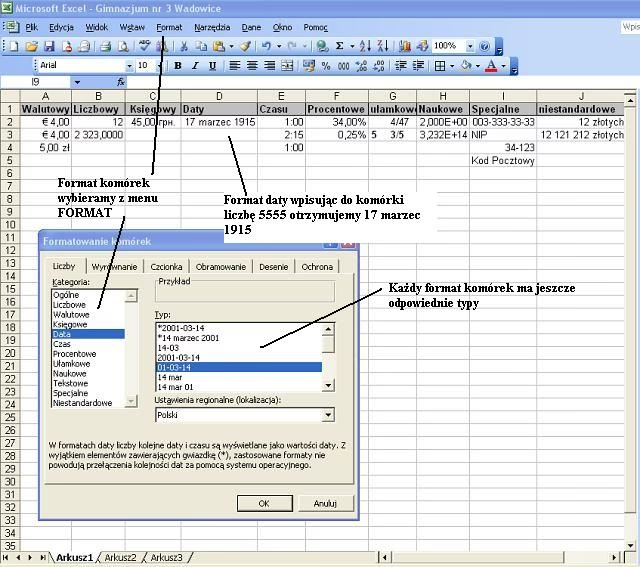
Ustawienie złotówek (PLN) jako formatu walutowego
W kontekście polskiej księgowości, kluczowe jest prawidłowe ustawienie formatu walutowego na złotówki (PLN). Aby ustawić złotówki jako format walutowy w Excelu, należy:
- Zaznaczyć komórki, które mają być sformatowane jako walutowe.
- Otworzyć okno dialogowe "Formatowanie komórek" (jak opisano wcześniej).
- W zakładce "Liczby" wybrać kategorię "Walutowe".
- W polu "Symbol" z rozwijanej listy wybrać "PLN zł Polski złoty". Lista symboli walut jest długa, warto skorzystać z paska przewijania lub zacząć wpisywać "PLN" w polu, aby szybko znaleźć odpowiedni symbol.
- Dostosować opcje takie jak "Miejsca dziesiętne" (zazwyczaj 2 dla waluty) i "Liczby ujemne" (wybrać preferowany sposób wyświetlania liczb ujemnych, np. z minusem, w nawiasach, na czerwono).
- Kliknąć "OK", aby zatwierdzić zmiany.
Alternatywnie, można skorzystać z paska narzędzi "Narzędzia główne", w sekcji "Liczba". Znajduje się tam rozwijana lista formatów oraz przycisk formatu walutowego. Po kliknięciu przycisku formatu walutowego, domyślnie może zostać ustawiony format euro (€). Aby zmienić na złotówki, należy kliknąć strzałkę obok przycisku formatu walutowego i wybrać "Więcej formatów liczb...", co otworzy okno dialogowe "Formatowanie komórek", gdzie można dokonać szczegółowych ustawień, w tym wyboru symbolu "PLN".

Format pliku Excela i kompatybilność
Warto również wspomnieć o formatach plików Excela, choć nie są one bezpośrednio związane z formatowaniem komórek, ale wpływają na zapisywanie i otwieranie plików. Excel domyślnie zapisuje pliki w nowoczesnym formacie .xlsx. Istnieją również inne formaty, takie jak:
- .xlsb - binarny format skoroszytu programu Excel, bardziej kompaktowy niż .xlsx.
- .xlsm - skoroszyt programu Excel z obsługą makr, umożliwia zapisywanie kodu VBA.
- .xls - starszy format programu Excel 97-2003. Pliki w tym formacie mogą być otwierane w nowszych wersjach Excela w trybie zgodności.
Zapisywanie plików w starszym formacie .xls może powodować utratę niektórych funkcji i formatowań, które są dostępne tylko w nowszych formatach. Dlatego, jeśli nie ma konieczności zachowania kompatybilności z bardzo starymi wersjami Excela, zaleca się korzystanie z nowoczesnych formatów .xlsx, .xlsb lub .xlsm.
Tablica porównawcza formatów walutowych i księgowych
| Format | Opis | Zastosowanie | Wyrównanie symbolu waluty | Przykładowe wyświetlanie |
|---|---|---|---|---|
| Walutowy | Format przeznaczony do wartości pieniężnych, symbol waluty blisko liczby. | Ogólne zastosowanie do kwot pieniężnych. | Przy liczbie | 1 234,56 zł |
| Księgowy | Format przeznaczony do raportów finansowych, symbol waluty wyrównany do lewej, liczby do prawej. | Raporty finansowe, sprawozdania księgowe. | Do lewej strony komórki | zł 1 234,56 |
Najczęściej zadawane pytania (FAQ)
- Dlaczego formatowanie komórek w Excelu jest ważne?
- Formatowanie komórek ma kluczowe znaczenie dla czytelności i poprawności danych. Właściwe formatowanie, szczególnie w kontekście liczb i walut, zapobiega błędom interpretacji danych i ułatwia analizę informacji finansowych.
- Jak szybko zmienić format walutowy na złotówki (PLN)?
- Najszybszym sposobem jest zaznaczenie komórek, kliknięcie przycisku formatu walutowego na pasku narzędzi "Narzędzia główne", a następnie w rozwijanej liście wybrać "Więcej formatów liczb..." i ustawić symbol "PLN".
- Jaki format pliku Excela jest najlepszy do codziennej pracy?
- Do codziennej pracy zaleca się korzystanie z nowoczesnego formatu .xlsx. Jest to format domyślny, oferujący pełną funkcjonalność Excela i dobrą kompatybilność.
- Czy formatowanie komórek wpływa na obliczenia w Excelu?
- Formatowanie komórek nie wpływa na same obliczenia. Formatowanie zmienia jedynie sposób wyświetlania danych, natomiast wartość przechowywana w komórce pozostaje niezmieniona. Jednak nieprawidłowe formatowanie może prowadzić do błędnej interpretacji wyników obliczeń.
- Jak utworzyć niestandardowy format liczb?
- W oknie dialogowym "Formatowanie komórek", w zakładce "Liczby", wybierz kategorię "Niestandardowe". W polu "Typ" możesz wpisać kod formatu niestandardowego. Excel udostępnia szeroką gamę kodów formatów, które pozwalają na precyzyjne kontrolowanie wyglądu liczb.
Podsumowanie
Umiejętność formatowania komórek w Excelu jest niezbędna dla każdego, kto pracuje z arkuszami kalkulacyjnymi, a w szczególności dla osób zajmujących się księgowością i finansami. Prawidłowe formatowanie danych zapewnia czytelność, precyzję i profesjonalizm arkuszy, minimalizując ryzyko błędów i ułatwiając analizę danych. Niezależnie od tego, czy chodzi o ustawienie formatu walutowego na złotówki, daty, czy liczb, Excel oferuje szerokie możliwości dostosowania formatu do indywidualnych potrzeb. Inwestycja czasu w naukę i praktykę formatowania komórek z pewnością przyniesie korzyści w codziennej pracy z Excelem.
Jeśli chcesz poznać inne artykuły podobne do Formatowanie komórek w Excelu: Klucz do przejrzystości danych, możesz odwiedzić kategorię Rachunkowość.