
19/11/2023
Wewnątrzwspólnotowe nabycie towarów (WNT) to istotna transakcja dla wielu przedsiębiorstw działających na terenie Unii Europejskiej. Prawidłowe rozliczenie WNT wymaga precyzyjnej ewidencji, a kluczowym elementem tego procesu jest dowód wewnętrzny. System Comarch ERP Optima oferuje szereg funkcji ułatwiających generowanie i obsługę dowodów wewnętrznych dla transakcji WNT. W tym artykule szczegółowo omówimy, jak krok po kroku utworzyć dowód wewnętrzny WNT w programie Optima, zapewniając zgodność z przepisami i usprawniając proces księgowania.

- Rejestracja faktury zakupu WNT – pierwszy krok do dowodu wewnętrznego
- Generowanie dowodów wewnętrznych krok po kroku
- Automatyzacja generowania dowodów wewnętrznych
- Daty na dowodach wewnętrznych – klucz do prawidłowego rozliczenia
- Seryjne generowanie dowodów wewnętrznych dla wielu transakcji
- Rozliczanie WNT w deklaracjach VAT i plikach JPK_V7
- Obsługa WNT a pliki JPK_V7 – ważne aspekty
- Podsumowanie – dowody wewnętrzne WNT w Optimie bez tajemnic
Rejestracja faktury zakupu WNT – pierwszy krok do dowodu wewnętrznego
Cały proces rozpoczyna się od zarejestrowania faktury zakupu WNT w systemie Comarch ERP Optima. To podstawa do wygenerowania prawidłowych dowodów wewnętrznych. Oto jak to zrobić:
- Otwórz moduł Rejestry VAT w programie Optima.
- Wybierz opcję dodawania nowego zapisu, aby wprowadzić dane z faktury zakupu.
- W formularzu, który się pojawi, zwróć szczególną uwagę na następujące pola:
- Kontrahent: Wybierz kontrahenta, który ma status wewnątrzwspólnotowy. Jest to kluczowe, aby system prawidłowo rozpoznał transakcję jako WNT. Upewnij się, że dane kontrahenta, w tym numer VAT UE, są wprowadzone poprawnie.
- Rodzaj transakcji: Ustaw rodzaj transakcji na "Nabycie wewnątrzwspólnotowe" lub, w przypadku transakcji trójstronnych, na "Nabycie wewnątrzwspólnotowe trójstronne". Wybór właściwego rodzaju transakcji jest niezbędny do prawidłowego rozliczenia VAT.
- Kwota netto: Wprowadź kwotę netto z faktury w odpowiedniej walucie. Pamiętaj o dokładności – kwota netto jest podstawą do dalszych obliczeń.
- Kurs waluty: Jeśli faktura jest wystawiona w walucie obcej, wprowadź aktualny kurs waluty. System Optima może automatycznie pobierać kursy walut, ale zawsze warto je zweryfikować.
- Po wprowadzeniu wszystkich danych, zapisz dokument w rejestrze VAT zakupu. Upewnij się, że wszystkie informacje zostały wprowadzone poprawnie, ponieważ błędy na tym etapie mogą skutkować nieprawidłowymi dowodami wewnętrznymi i rozliczeniami VAT.
Generowanie dowodów wewnętrznych krok po kroku
Po zarejestrowaniu faktury zakupu WNT w rejestrze VAT zakupu, kolejnym krokiem jest wygenerowanie dowodów wewnętrznych. Comarch ERP Optima umożliwia automatyczne tworzenie tych dokumentów, co znacznie przyspiesza i ułatwia pracę księgowego.
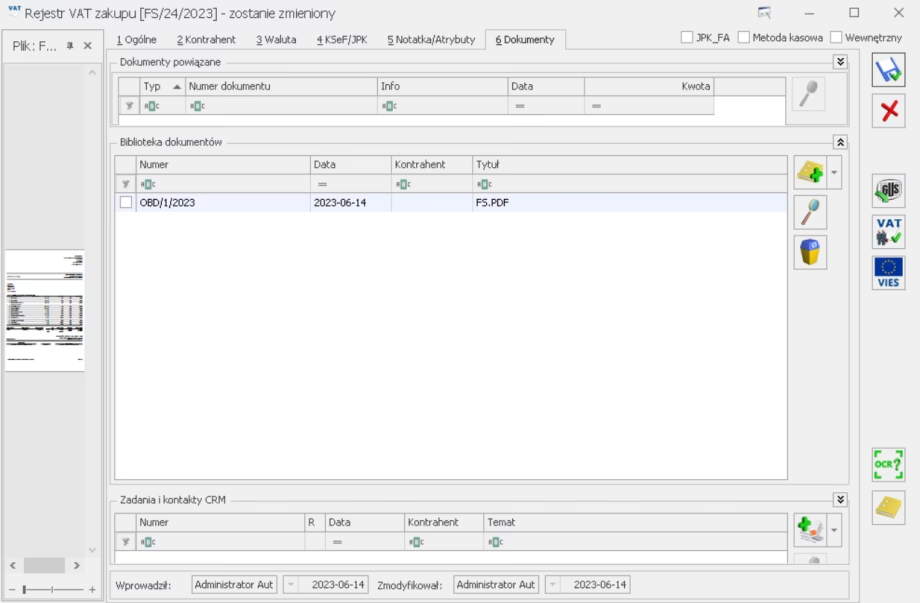
- W rejestrze VAT zakupu, znajdź zarejestrowaną fakturę WNT.
- Rozwiń strzałkę (lub kliknij ikonę) znajdującą się obok ikony faktury. To rozwinie menu opcji związanych z dokumentem.
- Z rozwijanego menu wybierz opcję "generowanie dowodu wewnętrznego sprzedaży". Ta opcja inicjuje proces tworzenia dowodu wewnętrznego.
- Pojawi się okno "Generowanie dowodu wewnętrznego". W tym oknie:
- Sprawdź rejestry VAT: System Optima zaproponuje rejestry VAT dla dokumentów wewnętrznych. Domyślnie powinny być to odpowiednie rejestry, ale zawsze warto je zweryfikować i w razie potrzeby zmienić. Upewnij się, że wybrane rejestry VAT są przeznaczone do dowodów wewnętrznych sprzedaży i zakupu.
- Zweryfikuj numery dokumentów: Numery dokumentów wewnętrznych domyślnie przenoszone są z dokumentu pierwotnego (faktury zakupu). Możesz je zmienić, jeśli jest taka potrzeba, ale zazwyczaj zaleca się zachowanie spójności numeracji.
- Po sprawdzeniu i ewentualnej korekcie danych, potwierdź generowanie dowodów. System Optima automatycznie utworzy dowody wewnętrzne sprzedaży i zakupu na podstawie danych z faktury zakupu.
Automatyzacja generowania dowodów wewnętrznych
Comarch ERP Optima oferuje funkcję automatycznego generowania dowodów wewnętrznych, co jeszcze bardziej usprawnia proces księgowania WNT. Dzięki tej funkcji, dowody wewnętrzne mogą być tworzone automatycznie przy każdym zapisie faktury zakupu WNT. Aby aktywować tę opcję:
- Przejdź do Konfiguracji Firmy w menu głównym programu Optima.
- W konfiguracji firmy, wybierz zakładkę Księgowość.
- Następnie przejdź do sekcji Parametry.
- Znajdź i zaznacz opcję "Pokazuj okno generowania dok. wew. przy zapisie dokumentu w Rej. VAT". Aktywowanie tej opcji spowoduje, że przy każdym zapisywaniu faktury zakupu w rejestrze VAT, system zapyta o generowanie dowodów wewnętrznych.
Dzięki tej konfiguracji, proces generowania dowodów wewnętrznych staje się bardziej intuicyjny i mniej podatny na pominięcia.
Daty na dowodach wewnętrznych – klucz do prawidłowego rozliczenia
Prawidłowe ustawienie dat na dowodach wewnętrznych jest niezwykle ważne dla poprawnego rozliczenia VAT. Comarch ERP Optima automatycznie przenosi odpowiednie daty, minimalizując ryzyko błędów. Zrozumienie, jak system przypisuje daty, jest kluczowe:
- Dowód wewnętrzny sprzedaży:
- Data wystawienia: Przenoszona z daty wystawienia faktury zakupu.
- Data sprzedaży: Przenoszona jako data zakupu z faktury pierwotnej.
- Dowód wewnętrzny zakupu:
- Data wystawienia: Przenoszona z daty wystawienia dowodu wewnętrznego sprzedaży.
- Data wpływu: Przenoszona z daty wystawienia dowodu wewnętrznego sprzedaży.
- Data zakupu: Przenoszona jako data sprzedaży z dowodu wewnętrznego sprzedaży.
Dzięki automatycznemu przenoszeniu dat, użytkownik ma pewność, że daty na dowodach wewnętrznych są spójne i zgodne z datami na fakturze zakupu, co jest kluczowe dla prawidłowego rozliczenia VAT w odpowiednich okresach rozliczeniowych.
Seryjne generowanie dowodów wewnętrznych dla wielu transakcji
Dla firm, które dokonują wielu transakcji WNT, Comarch ERP Optima udostępnia funkcję seryjnego generowania dowodów wewnętrznych. Jest to ogromne ułatwienie, pozwalające zaoszczędzić czas i zminimalizować ryzyko błędów przy generowaniu dowodów dla wielu faktur jednocześnie. Aby skorzystać z tej funkcji:
- W rejestrze VAT zakupu, wybierz opcję "seryjne generowanie dowodów wewnętrznych sprzedaży". Zazwyczaj opcja ta znajduje się w menu kontekstowym lub w pasku narzędzi rejestru VAT.
- Pojawi się okno "Seryjne generowanie dowodów wewnętrznych". W tym oknie należy określić:
- Datę wystawienia: Wprowadź datę wystawienia dla wszystkich generowanych dowodów wewnętrznych. Zazwyczaj jest to aktualna data.
- Rejestr VAT: Wybierz rejestr VAT dla dokumentów wewnętrznych, taki sam jak przy generowaniu pojedynczych dowodów.
- Stawkę VAT: Domyślnie system proponuje stawkę 23%, ale w razie potrzeby możesz ją zmienić. Upewnij się, że stawka VAT jest odpowiednia dla transakcji WNT.
- Po wprowadzeniu danych, potwierdź generowanie dokumentów. System Optima wygeneruje dowody wewnętrzne dla wszystkich zaznaczonych faktur zakupu WNT, zgodnie z wprowadzonymi parametrami.
Seryjne generowanie dowodów wewnętrznych jest szczególnie przydatne przy dużej liczbie faktur WNT, umożliwiając szybkie i efektywne tworzenie dokumentów wewnętrznych.
Rozliczanie WNT w deklaracjach VAT i plikach JPK_V7
Comarch ERP Optima automatycznie uwzględnia wygenerowane dowody wewnętrzne w deklaracjach VAT-7 oraz plikach JPK_V7, co jest kluczowe dla prawidłowego rozliczenia podatku VAT. Ważne jest, aby zrozumieć, jak system prezentuje dane w deklaracjach:
- Deklaracja VAT-UE: Faktura pierwotna WNT jest wykazywana w deklaracji VAT-UE. To deklaracja informująca o transakcjach wewnątrzwspólnotowych.
- Deklaracja VAT-7: Dowody wewnętrzne są uwzględniane w deklaracji VAT-7, która jest standardową deklaracją VAT. Dowody wewnętrzne wpływają na wartość podatku należnego i naliczonego.
- Plik JPK_V7: W pliku JPK_V7 dowody wewnętrzne są wykazywane z własnym numerem, a nie numerem dokumentu źródłowego (faktury zakupu). Jest to istotne z punktu widzenia audytu i identyfikacji dokumentów.
Dzięki automatycznemu uwzględnianiu dowodów wewnętrznych w deklaracjach VAT i JPK_V7, Comarch ERP Optima minimalizuje ryzyko błędów w rozliczeniach podatkowych i ułatwia sporządzanie wymaganych raportów.
Obsługa WNT a pliki JPK_V7 – ważne aspekty
Przy generowaniu plików JPK_V7 dla transakcji WNT, warto zwrócić uwagę na specyficzne aspekty związane z dowodami wewnętrznymi. W szczególności:
- Numeracja dowodów wewnętrznych: Dowody wewnętrzne wprowadzone od wersji Comarch ERP Optima 2021.4.1 są wykazywane w JPK_V7 z numerem własnym. Oznacza to, że każdy dowód wewnętrzny ma unikalny numer, niezależny od numeru faktury zakupu.
- Zbiorcze dowody wewnętrzne: Dokumenty generowane jako zbiorcze dowody wewnętrzne (np. przy seryjnym generowaniu) są przenoszone do JPK_V7 z numerem dokumentu źródłowego. Warto to mieć na uwadze, analizując dane w JPK_V7.
Zrozumienie tych niuansów jest istotne dla prawidłowej analizy danych w JPK_V7 i ewentualnej kontroli podatkowej.
Podsumowanie – dowody wewnętrzne WNT w Optimie bez tajemnic
Obsługa wewnątrzwspólnotowego nabycia towarów w Comarch ERP Optima, w tym generowanie dowodów wewnętrznych, jest procesem dobrze zautomatyzowanym i intuicyjnym. System znacząco ułatwia prawidłowe ewidencjonowanie i rozliczanie tych transakcji, minimalizując ryzyko błędów i oszczędzając czas. Kluczowe elementy, o których należy pamiętać, to:
- Prawidłowe wprowadzenie faktury zakupu WNT do rejestru VAT, z uwzględnieniem statusu kontrahenta i rodzaju transakcji.
- Generowanie dowodów wewnętrznych, które może być manualne lub automatyczne, w zależności od preferencji i konfiguracji systemu.
- Poprawne przenoszenie dat między dokumentami, co jest kluczowe dla prawidłowego rozliczenia VAT w odpowiednich okresach.
- Uwzględnienie specyfiki WNT w deklaracjach VAT-7, VAT-UE i plikach JPK_V7, co zapewnia zgodność z przepisami podatkowymi.
Przestrzeganie tych zasad i wykorzystanie funkcji oferowanych przez Comarch ERP Optima zapewni zgodność z przepisami podatkowymi, ułatwi proces rozliczeń z urzędem skarbowym i pozwoli na efektywne zarządzanie finansami firmy. System Optima, dzięki automatyzacji i intuicyjnemu interfejsowi, jest potężnym narzędziem w rękach księgowego, wspomagającym obsługę WNT i innych skomplikowanych procesów księgowych.
Jeśli chcesz poznać inne artykuły podobne do Dowód wewnętrzny WNT w Optimie: Poradnik, możesz odwiedzić kategorię Księgowość.