
05/06/2022
Efektywne zarządzanie sprzedażą jest kluczowe dla sukcesu każdego przedsiębiorstwa. Systemy ERP, takie jak Sage, oferują rozbudowane narzędzia do monitorowania i analizy danych sprzedażowych. Umiejętność sprawdzania sprzedaży w Sage pozwala na bieżąco kontrolować wyniki, identyfikować trendy i podejmować świadome decyzje biznesowe. W tym artykule przyjrzymy się, jak krok po kroku sprawdzić sprzedaż w systemie Sage, wykorzystując dostępne funkcjonalności.
https://www.youtube.com/watch?v=0gcJCdgAo7VqN5tD
Dostęp do Danych Sprzedażowych w Sage
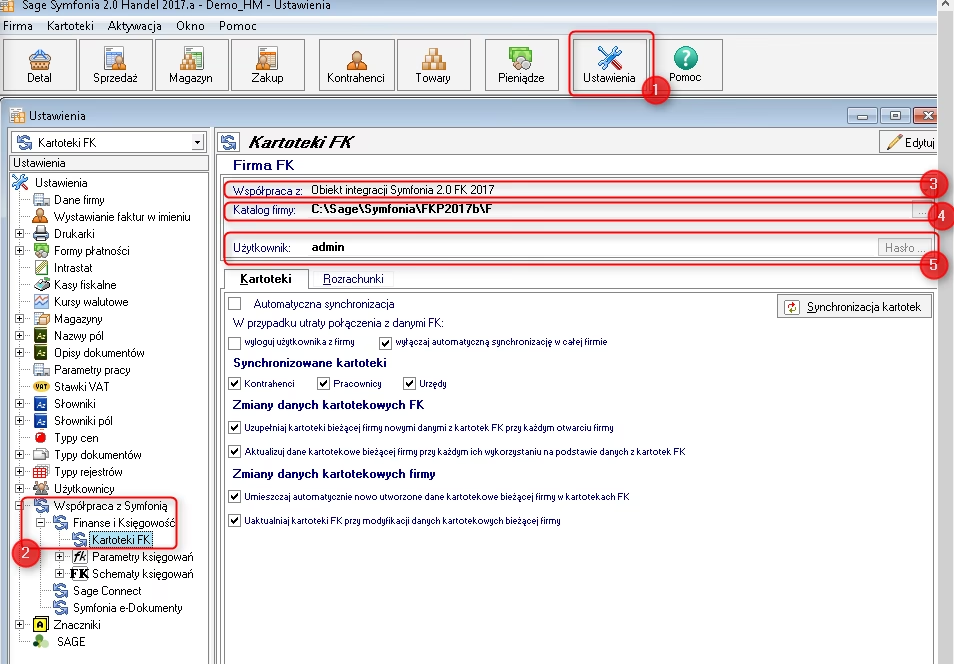
Pierwszym krokiem do sprawdzenia sprzedaży w Sage jest uzyskanie dostępu do odpowiednich modułów i raportów. W zależności od wersji Sage i uprawnień użytkownika, ścieżka dostępu może się nieco różnić, jednak podstawowe zasady pozostają podobne. Zazwyczaj dane sprzedażowe znajdziemy w modułach związanych z sprzedażą, finansami lub raportowaniem.
Korzystanie z Historii Sprzedaży
Jednym z kluczowych narzędzi do analizy sprzedaży w Sage jest ekran Historii Sprzedaży (Sales History). Ten ekran umożliwia przeglądanie szczegółowych danych dotyczących transakcji sprzedażowych w określonym przedziale czasu. Aby uzyskać dostęp do Historii Sprzedaży, należy zazwyczaj przejść do menu głównego, a następnie wybrać opcję związaną z raportami sprzedażowymi lub historią transakcji. Dokładna nazwa opcji może się różnić w zależności od wersji Sage.
Ekran Historii Sprzedaży oferuje szeroki zakres filtrów i opcji sortowania, co pozwala na precyzyjne zawężenie wyszukiwania i analizę danych. Użytkownicy mogą definiować zakres dat, okresy rozliczeniowe, typy dokumentów, a także korzystać z dodatkowych kryteriów wyboru.
Pola Zakresu Dat i Okresów
Jak wspomniano w dostarczonym fragmencie, ekran Historii Sprzedaży udostępnia pola „Od” (From) i „Do” (To), które pozwalają na określenie zakresu dat, okresów lub dat dokumentów związanych z wybranym polem „Wybierz wg” (Select By). Pola te są kluczowe do filtrowania danych i skupienia się na interesującym nas przedziale czasu. Możemy na przykład chcieć sprawdzić sprzedaż w danym miesiącu, kwartale, roku, lub w niestandardowym przedziale czasowym.
Dostępne pola „Od” i „Do” mogą się różnić w zależności od wybranego typu raportu i kolejności sortowania. Najczęściej spotykane opcje to:
- Zakres Dat: Umożliwia filtrowanie transakcji według daty wystawienia dokumentu sprzedaży.
- Okres Rozliczeniowy: Pozwala na analizę sprzedaży w określonych okresach rozliczeniowych zdefiniowanych w systemie Sage.
- Data Dokumentu: Umożliwia filtrowanie według daty dokumentu sprzedaży, która może różnić się od daty wystawienia.
Dodatkowe Kryteria Filtrowania
Oprócz zakresu dat i okresów, ekran Historii Sprzedaży często oferuje dodatkowe pola filtrowania, które pozwalają na jeszcze bardziej szczegółową analizę. Do typowych kryteriów należą:
- Klient: Filtrowanie sprzedaży według konkretnego klienta lub grupy klientów.
- Produkt/Usługa: Analiza sprzedaży konkretnych produktów lub usług.
- Kategoria Produktu: Skupienie się na sprzedaży określonych kategorii produktów.
- Przedstawiciel Handlowy: Sprawdzenie wyników sprzedaży poszczególnych przedstawicieli handlowych.
- Magazyn: Analiza sprzedaży z konkretnych magazynów (jeśli dotyczy).
- Typ Dokumentu: Filtrowanie według typu dokumentu sprzedaży, np. faktury, paragony, zamówienia.
Analiza Danych Sprzedażowych
Po uzyskaniu dostępu do danych sprzedażowych i zastosowaniu odpowiednich filtrów, kolejnym krokiem jest analiza zgromadzonych informacji. Sage oferuje różne sposoby prezentacji i analizy danych sprzedażowych, w tym:
- Wyświetlanie Tabelaryczne: Dane są prezentowane w formie tabeli, co umożliwia szybki przegląd i porównanie wartości.
- Raporty Sprzedażowe: Sage oferuje szereg standardowych raportów sprzedażowych, które prezentują dane w bardziej zagregowanej i sformatowanej formie. Raporty te mogą obejmować m.in. raporty sprzedaży według klienta, produktu, okresu, czy przedstawiciela handlowego.
- Eksport Danych: Dane sprzedażowe można eksportować do arkuszy kalkulacyjnych (np. Excel) lub innych formatów, co umożliwia dalszą analizę i wizualizację danych poza systemem Sage.
Przykładowe Raporty Sprzedażowe w Sage
W zależności od wersji Sage, dostępne raporty sprzedażowe mogą się różnić. Do popularnych raportów należą:
| Nazwa Raportu | Opis | Przykładowe Zastosowanie |
|---|---|---|
| Raport Sprzedaży Szczegółowy | Wyświetla szczegółowe informacje o każdej transakcji sprzedaży w wybranym okresie. | Analiza indywidualnych transakcji, weryfikacja poprawności danych. |
| Raport Sprzedaży Zagregowany | Prezentuje zbiorcze dane sprzedażowe, np. sumy sprzedaży według klientów, produktów lub okresów. | Analiza ogólnych trendów sprzedażowych, identyfikacja topowych klientów i produktów. |
| Raport Sprzedaży wg Klientów | Uporządkowany wykaz sprzedaży dla każdego klienta w wybranym okresie. | Analiza rentowności klientów, identyfikacja kluczowych klientów. |
| Raport Sprzedaży wg Produktów | Zestawienie sprzedaży dla każdego produktu lub usługi w wybranym okresie. | Analiza popularności produktów, identyfikacja najlepiej i najsłabiej sprzedających się produktów. |
| Raport Sprzedaży wg Okresów | Porównanie sprzedaży w różnych okresach czasu (np. miesiącach, kwartałach). | Analiza sezonowości sprzedaży, identyfikacja trendów wzrostowych i spadkowych. |
Wskazówki dla Efektywnej Analizy Sprzedaży w Sage
Aby analiza sprzedaży w Sage była jak najbardziej efektywna, warto pamiętać o kilku kluczowych wskazówkach:
- Zdefiniuj Cele Analizy: Przed rozpoczęciem analizy, jasno określ, co chcesz osiągnąć. Czy chcesz sprawdzić ogólny poziom sprzedaży, zidentyfikować topowe produkty, czy przeanalizować sprzedaż w konkretnym regionie?
- Wykorzystaj Filtry: Efektywne korzystanie z filtrów dostępnych w Historii Sprzedaży i raportach pozwala na szybkie i precyzyjne zawężenie danych do interesującego nas zakresu.
- Regularna Analiza: Analizuj dane sprzedażowe regularnie, np. codziennie, tygodniowo, miesięcznie, aby na bieżąco monitorować wyniki i reagować na zmiany.
- Porównuj Okresy: Porównywanie danych sprzedażowych z różnych okresów (np. miesiąc do miesiąca, rok do roku) pozwala na identyfikację trendów i sezonowości.
- Wykorzystaj Raporty Standardowe i Dostosowane: Sage oferuje wiele standardowych raportów, które pokrywają większość potrzeb analitycznych. Warto również rozważyć tworzenie raportów dostosowanych do specyficznych potrzeb firmy.
- Eksportuj i Wizualizuj Dane: Eksport danych do arkuszy kalkulacyjnych i narzędzi do wizualizacji danych pozwala na bardziej zaawansowaną analizę i prezentację wyników.
Najczęściej Zadawane Pytania (FAQ)
- Jak sprawdzić sprzedaż za dany miesiąc w Sage?
Aby sprawdzić sprzedaż za dany miesiąc, należy przejść do Historii Sprzedaży lub odpowiedniego raportu sprzedażowego i ustawić zakres dat „Od” pierwszego dnia miesiąca do ostatniego dnia miesiąca. Można również wykorzystać opcję filtrowania po okresach rozliczeniowych, jeśli są one zdefiniowane w systemie. - Czy można wyeksportować dane sprzedażowe z Sage do Excela?
Tak, Sage zazwyczaj umożliwia eksport danych sprzedażowych do formatu CSV lub Excel (XLSX). Opcja eksportu powinna być dostępna w ekranie Historii Sprzedaży lub w ustawieniach raportu. - Jak znaleźć raport sprzedaży według klienta w Sage?
Raport sprzedaży według klienta zazwyczaj znajduje się w sekcji raportów sprzedażowych. Nazwa raportu może być zbliżona do „Sprzedaż wg Klientów”, „Analiza Sprzedaży Klientów” lub podobna. W raporcie należy ustawić odpowiedni zakres dat i ewentualne dodatkowe filtry. - Czy można analizować sprzedaż historyczną w Sage?
Tak, Sage przechowuje historię sprzedaży, co umożliwia analizę danych za poprzednie okresy. Zakres dostępnej historii może zależeć od konfiguracji systemu i polityki przechowywania danych w firmie. - Gdzie znaleźć informacje o marży na sprzedaży w Sage?
Informacje o marży na sprzedaży mogą być dostępne w raportach sprzedażowych lub w modułach związanych z analizą rentowności. Dostępność i sposób prezentacji danych o marży zależy od konfiguracji systemu Sage i modułów, które firma posiada. W niektórych przypadkach konieczne może być dostosowanie raportów lub konfiguracja dodatkowych funkcjonalności.
Sprawdzanie sprzedaży w Sage jest kluczowym elementem zarządzania przedsiębiorstwem. Wykorzystanie dostępnych narzędzi i raportów, w połączeniu z regularną analizą i odpowiednimi filtrami, pozwala na efektywne monitorowanie wyników sprzedaży, identyfikację trendów i podejmowanie świadomych decyzji biznesowych. Pamiętaj, że konkretne funkcjonalności i ścieżki dostępu mogą się różnić w zależności od wersji systemu Sage, dlatego zawsze warto odwołać się do dokumentacji lub pomocy technicznej specyficznej dla Twojej wersji oprogramowania.
Jeśli chcesz poznać inne artykuły podobne do Jak Efektywnie Sprawdzić Sprzedaż w Sage?, możesz odwiedzić kategorię Rachunkowość.