
31/10/2023
Comarch ERP Optima to popularne oprogramowanie do zarządzania przedsiębiorstwem, które oferuje rozbudowane funkcje kadrowo-płacowe. Wśród nich znajduje się możliwość ewidencjonowania czasu pracy, rozliczania nadgodzin oraz tworzenia harmonogramów pracy. W tym artykule skupimy się na dwóch kluczowych aspektach: odbiorze czasu wolnego za nadgodziny oraz tworzeniu harmonogramów dla pracowników niepełnoetatowych, pracujących w niestandardowym systemie czasu pracy.

Odbiór czasu wolnego za nadgodziny w Comarch ERP Optima
Praca w godzinach nadliczbowych jest zjawiskiem powszechnym w wielu firmach. Zgodnie z przepisami prawa pracy, pracownikowi za pracę w nadgodzinach przysługuje rekompensata. Jedną z form rekompensaty jest udzielenie czasu wolnego w zamian za przepracowane nadgodziny. Comarch ERP Optima umożliwia sprawne wprowadzenie i rozliczenie takiego odbioru czasu wolnego.
Aby wprowadzić należny pracownikowi odbiór czasu wolnego za nadgodziny w programie Comarch ERP Optima, należy przejść do modułu Płace i Kadry. Następnie, w zależności od konkretnej sytuacji, można skorzystać z kilku opcji:
- Wprowadzenie odbioru czasu wolnego w planie pracy: Jeżeli odbiór czasu wolnego jest planowany z wyprzedzeniem, można go uwzględnić bezpośrednio w planie pracy pracownika. W tym celu należy otworzyć plan pracy danego pracownika i w wybranym dniu wprowadzić nieobecność typu "Odbiór czasu wolnego za nadgodziny".
- Wprowadzenie odbioru czasu wolnego na podstawie ewidencji czasu pracy: Jeżeli nadgodziny zostały już zarejestrowane w ewidencji czasu pracy, odbiór czasu wolnego można wprowadzić na jej podstawie. W tym przypadku, w ewidencji czasu pracy, przy przepracowanych nadgodzinach, należy wybrać opcję "Rozlicz jako odbiór czasu wolnego". Program automatycznie wygeneruje odpowiednie zapisy w planie pracy i listach płac.
- Ręczne wprowadzenie odbioru czasu wolnego: W sytuacji, gdy odbiór czasu wolnego nie wynika bezpośrednio z planu pracy ani ewidencji nadgodzin, można go wprowadzić ręcznie. Należy wówczas utworzyć nieobecność dla pracownika, wybierając typ "Odbiór czasu wolnego za nadgodziny" i wskazując datę oraz liczbę godzin odbioru.
Ważne jest, aby przy wprowadzaniu odbioru czasu wolnego precyzyjnie określić liczbę godzin odbioru, tak aby była ona zgodna z liczbą przepracowanych nadgodzin. Comarch ERP Optima pozwala na elastyczne zarządzanie odbiorem czasu wolnego, dostosowując się do różnych scenariuszy i potrzeb firmy.
Tworzenie harmonogramu pracy dla pracownika niepełnoetatowego (3 dni w tygodniu)
Comarch ERP Optima oferuje zaawansowane narzędzia do tworzenia harmonogramów pracy, również dla pracowników zatrudnionych na niepełny etat, pracujących w systemie niestandardowym. W przypadku pracownika pracującego tylko 3 dni w tygodniu, kluczowe jest prawidłowe skonfigurowanie kalendarza pracy oraz, opcjonalnie, serii kalendarza.
Jeśli pracownik ma powtarzalny harmonogram pracy, na przykład pracuje zawsze od poniedziałku do środy, najlepszym rozwiązaniem jest stworzenie dla niego indywidualnego kalendarza. Pozwala to na precyzyjne określenie dni i godzin pracy, uwzględniając specyfikę jego zatrudnienia.
Krok po kroku: Tworzenie kalendarza i serii kalendarza dla pracownika niepełnoetatowego
- Utworzenie serii kalendarza (opcjonalne, ale zalecane dla powtarzalnych harmonogramów):
- Przejdź do menu: System / Konfiguracja / Firma / Płace / Serie kalendarzy.
- Dodaj nową serię kalendarza, klikając "Dodaj".
- W zakładce Ogólne wprowadź nazwę serii (np. "Praca Pon-Śr") i symbol.
- Przejdź do zakładki Pozycje.
- Dodaj pozycje dla każdego dnia tygodnia, zgodnie z harmonogramem pracownika:
- Dzień 1 (Poniedziałek): Typ dnia: Pracy, Od godziny: [godzina rozpoczęcia], Do godziny: [godzina zakończenia], Strefa: Czas pracy podstawowy.
- Dzień 2 (Wtorek): Typ dnia: Pracy, Od godziny: [godzina rozpoczęcia], Do godziny: [godzina zakończenia], Strefa: Czas pracy podstawowy.
- Dzień 3 (Środa): Typ dnia: Pracy, Od godziny: [godzina rozpoczęcia], Do godziny: [godzina zakończenia], Strefa: Czas pracy podstawowy.
- Dzień 4 (Czwartek) - Dzień 6 (Sobota): Typ dnia: Wolny, Rodzaj dnia wolnego: W5 Dzień z tyt. 5-dniowego tyg. pracy (ważne dla prawidłowego naliczania normy czasu pracy).
- Dzień 7 (Niedziela): Typ dnia: Święto.
- Zapisz serię kalendarza.
- Utworzenie kalendarza pracy:
- Przejdź do menu: System / Konfiguracja / Firma / Płace / Kalendarze.
- Dodaj nowy kalendarz, klikając "Dodaj".
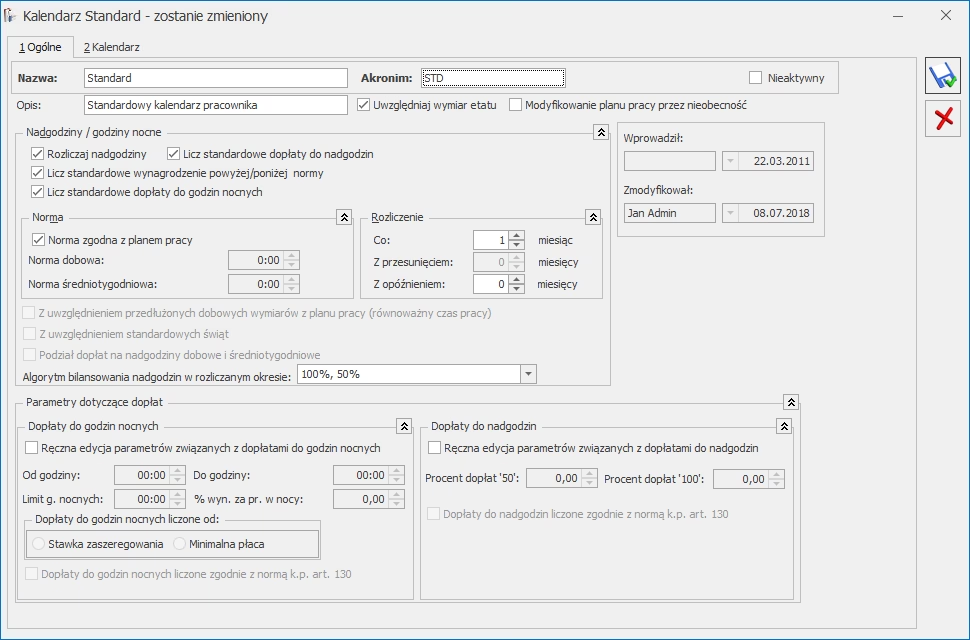
- W zakładce Ogólne wprowadź nazwę kalendarza (np. "Kalendarz Pon-Śr") i symbol.
- Odznacz parametr 'Uwzględniaj wymiar etatu' – jest to kluczowe dla pracowników niepełnoetatowych z niestandardowym harmonogramem.
- Przejdź do zakładki Kalendarz.
- Kliknij przycisk Wstawianie serii.
- W oknie wstawiania serii:
- Zakładka Ustawienia: Określ okres, na jaki ma obowiązywać seria (od poniedziałku do niedzieli, lub dłuższy okres). Odznacz wszystkie parametry w sekcji "Pozostaw bez zmian".
- Zakładka Seria: Wybierz utworzoną wcześniej serię kalendarza z listy.
- Kliknij przycisk (Nanoszenie serii dni na kalendarz).
- Kliknij przycisk (Wstawianie świąt) i dodaj święta na dany rok.
- Zapisz kalendarz pracy.
- Przypisanie kalendarza pracownikowi:
- Otwórz dane kadrowe pracownika.
- Przejdź do zakładki Etat.
- W polu Kalendarz wybierz utworzony kalendarz (np. "Kalendarz Pon-Śr").
- Jeśli pracownik wcześniej miał inny kalendarz, zmiana powinna być wprowadzona poprzez Aktualizację zapisu, aby zachować historię danych.
Przykład harmonogramu: Praca na 1/2 etatu, poniedziałek i wtorek po 8h, środa 4h
Zgodnie z przykładem z wprowadzenia, załóżmy, że pracownik pracuje na pół etatu, w poniedziałek i wtorek po 8 godzin, a w środę 4 godziny. W serii kalendarza "Praca Pon-Śr" definiujemy:
| Dzień | Typ dnia | Od godziny | Do godziny | Strefa |
|---|---|---|---|---|
| Poniedziałek | Pracy | 08:00 | 16:00 | Czas pracy podstawowy |
| Wtorek | Pracy | 08:00 | 16:00 | Czas pracy podstawowy |
| Środa | Pracy | 08:00 | 12:00 | Czas pracy podstawowy |
| Czwartek - Sobota | Wolny | - | - | W5 Dzień z tyt. 5-dniowego tyg. pracy |
| Niedziela | Święto | - | - | - |
Po naniesieniu serii na kalendarz, obok dat w kalendarzu pracownika pojawią się godziny rozpoczęcia pracy, a w nawiasie liczba godzin do przepracowania (norma).
Podsumowanie
Comarch ERP Optima oferuje kompleksowe narzędzia do zarządzania czasem pracy, umożliwiając zarówno ewidencjonowanie i rozliczanie odbioru czasu wolnego za nadgodziny, jak i tworzenie precyzyjnych harmonogramów pracy dla pracowników niepełnoetatowych. Wykorzystanie serii kalendarzy znacząco ułatwia konfigurację powtarzalnych harmonogramów, oszczędzając czas i minimalizując ryzyko błędów. Prawidłowe ustawienie kalendarzy i harmonogramów w systemie Comarch ERP Optima jest kluczowe dla sprawnego zarządzania płacami i zgodności z przepisami prawa pracy.
Najczęściej zadawane pytania (FAQ)
- Jak wprowadzić odbiór czasu wolnego za nadgodziny w Optima?
Odbiór czasu wolnego można wprowadzić poprzez plan pracy, ewidencję czasu pracy lub ręcznie, tworząc nieobecność typu "Odbiór czasu wolnego za nadgodziny". - Czy muszę tworzyć serię kalendarza dla każdego pracownika niepełnoetatowego?
Nie, seria kalendarza jest opcjonalna, ale zalecana dla pracowników z powtarzalnym harmonogramem. Dla unikalnych harmonogramów można konfigurować kalendarz indywidualnie. - Co oznacza parametr 'Uwzględniaj wymiar etatu' w kalendarzu?
Parametr 'Uwzględniaj wymiar etatu' powinien być odznaczony dla kalendarzy pracowników niepełnoetatowych z niestandardowym harmonogramem, aby system prawidłowo naliczał normę czasu pracy. - Jak przypisać kalendarz pracy pracownikowi?
Kalendarz pracy przypisuje się w danych kadrowych pracownika, w zakładce "Etat", w polu "Kalendarz". - Gdzie znajdę opcję tworzenia serii kalendarzy?
Opcja tworzenia serii kalendarzy znajduje się w menu: System / Konfiguracja / Firma / Płace / Serie kalendarzy.
Jeśli chcesz poznać inne artykuły podobne do Odbiór czasu wolnego i harmonogramy w Comarch Optima, możesz odwiedzić kategorię Księgowość.