
17/07/2023
System Optima to popularne narzędzie wykorzystywane w wielu firmach do prowadzenia księgowości i kadr. Jednym z kluczowych aspektów jego funkcjonalności jest moduł wynagrodzeń, który umożliwia precyzyjne i efektywne naliczanie pensji pracowników. W tym artykule szczegółowo omówimy proces wyliczania wynagrodzeń w programie Optima, krok po kroku, aby każdy użytkownik mógł z łatwością opanować tę funkcję.
https://www.youtube.com/watch?v=0gcJCfcAhR29_xXO
Zanim przejdziemy do szczegółowej instrukcji, warto wspomnieć o zarobkach na stanowisku dyrektora w firmie Optima Partners. Jak wynika z dostępnych danych, średnie roczne wynagrodzenie dyrektora w Optima Partners szacuje się na około 177 955 dolarów. Dla porównania, analityk ds. zgodności w tej samej firmie może zarabiać średnio 81 461 dolarów rocznie. Te dane pokazują, jak istotne jest precyzyjne zarządzanie wynagrodzeniami na każdym szczeblu organizacji.
Jak krok po kroku obliczyć wynagrodzenie w programie Optima?
Proces wyliczania wynagrodzeń w Optimie jest intuicyjny i dobrze zorganizowany. Poniżej przedstawiamy szczegółową instrukcję, która poprowadzi Cię przez wszystkie etapy:
1. Dostęp do listy wynagrodzeń
Pierwszym krokiem jest przejście do modułu wynagrodzeń. W menu programu Optima należy wybrać kolejno opcje: Księgowość, następnie Wynagrodzenia, a na końcu Lista wynagrodzeń. W tym miejscu znajdziesz listę wszystkich dotychczas wprowadzonych wynagrodzeń. Możesz przeglądać je w zakładkach [W miesiącu] lub [Dla pracownika], w zależności od Twoich potrzeb.
2. Dodawanie nowego wynagrodzenia
Aby rozpocząć proces naliczania nowego wynagrodzenia, kliknij przycisk Dodaj. Spowoduje to otwarcie nowego okna, w którym będziesz wprowadzać wszystkie niezbędne informacje dotyczące wynagrodzenia pracownika. Formatka dodawania wynagrodzenia składa się z trzech głównych zakładek: Wynagrodzenie – zakładka Ogólne, Zakładka Kwoty oraz Zakładka Dodatkowe.
3. Zakładka Ogólne – podstawowe informacje o wynagrodzeniu
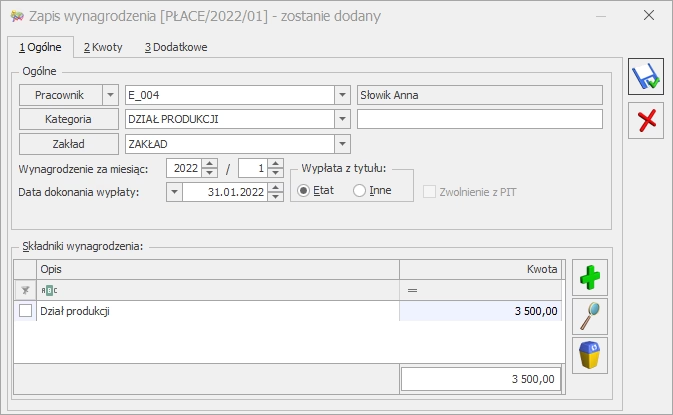
Zakładka Ogólne jest miejscem, gdzie wprowadzasz podstawowe dane dotyczące wynagrodzenia. Znajdują się tutaj następujące pola:
- Pracownik: W tym polu wprowadź kod pracownika. Możesz go wybrać z listy pomocniczej, klikając przycisk z ikoną lupy. Obok kodu wyświetli się nazwisko i imię pracownika, co ułatwia identyfikację.
- Kategoria: W tym polu wprowadź opis zdarzenia gospodarczego, czyli w tym przypadku opis wynagrodzenia. Podobnie jak w przypadku pracownika, opis kategorii możesz wybrać z listy pomocniczej, wpisując kod kategorii lub otwierając listę przyciskiem z lupą. Jeśli opis nie został wybrany z listy, możesz go wprowadzić ręcznie w polu Opis kategorii.
- Zakład: To pole jest widoczne tylko wtedy, gdy w ustawieniach programu wybrano Księgę podatkową oraz zaznaczono parametr Firma wielozakładowa. Na formularz wypłaty przenoszony jest zakład wybrany na formularzu pracownika.
- Wynagrodzenie za miesiąc: Wybierz miesiąc, za który naliczane jest wynagrodzenie.
- Data dokonania wypłaty: Wprowadź datę faktycznej wypłaty wynagrodzenia. Domyślnie program proponuje ostatni dzień miesiąca, za który liczone jest wynagrodzenie.
- Wypłata z tytułu: Wybierz, czy wynagrodzenie dotyczy etatu, czy innej umowy.
- Zwolnienie z PIT dla młodych: Ten parametr jest automatycznie zaznaczany, jeśli na formularzu pracownika zaznaczono opcję Zwolnienie z PIT dla młodych. Użytkownik ma możliwość odznaczenia tego parametru na formularzu wynagrodzenia, jeśli w polu Wypłata z tytułu wybrano opcję Inne. Należy pamiętać o zasadach dotyczących tego zwolnienia, które są zależne od ustawień na karcie pracownika i rodzaju wypłaty.
- Zapis księgowy: To pole jest widoczne tylko przy wyborze Księgi podatkowej i zawiera numer dokumentu księgowego, jeśli dokument został już zaksięgowany. Przycisk z lupą obok pola umożliwia podgląd zapisu księgowego.
- Składniki wynagrodzeń: Ta sekcja zawiera listę poszczególnych składników wynagrodzenia. Jeśli wynagrodzenie składa się z różnych elementów (np. płaca zasadnicza, premia, dodatki), które podlegają różnemu opodatkowaniu lub składkom, każdy z nich należy wprowadzić jako oddzielną pozycję. Aby dodać składnik, kliknij przycisk Dodaj.
Dodawanie składników wynagrodzeń
Po kliknięciu przycisku Dodaj w sekcji Składniki wynagrodzeń, otworzy się formatka dodawania nowego składnika. Wypełnij następujące pola:
- Opis: Wprowadź opis składnika wynagrodzenia. Możesz skorzystać z listy kategorii, podobnie jak przy opisie głównym wynagrodzenia.
- Kwota wynagrodzenia: Wpisz kwotę danego składnika. Pamiętaj, aby oddzielnie wprowadzać części opodatkowane i nieopodatkowane lub podlegające różnym rodzajom ubezpieczeń.
- Uwaga: Poniższe pola zaznaczaj, jeśli dany parametr ma odnosić się do konkretnego składnika wypłaty. Dane pole zaznacza się lub odznacza spacją lub kliknięciem prawym przyciskiem myszy.
- Przychód opodatkowany: Zaznacz, jeśli dany składnik wynagrodzenia ma być opodatkowany podatkiem dochodowym.
- Przychód stanowi koszt pracodawcy: Zaznacz, jeśli dana część wynagrodzenia stanowi koszt dla pracodawcy.
- Wpływa na kwotę wypłaty: Zaznacz, jeśli składnik brutto jest uwzględniany przy wyliczaniu kwoty netto (np. wynagrodzenia w naturze zazwyczaj nie powinny mieć zaznaczonego tego parametru).
- Naliczać składki ubezpieczenia: Emerytalnego, Rentowego, Chorobowego, Wypadkowego, Zdrowotnego: Zaznacz odpowiednie pola, jeśli od danej kwoty wynagrodzenia mają być naliczane składki na poszczególne ubezpieczenia.
4. Zakładka Kwoty – obliczenia i składki
Po wprowadzeniu składników wynagrodzenia przejdź do zakładki Kwoty. Jest ona podzielona na dwie części: Wynagrodzenie i Wynagrodzenie, Składki na ubezpieczenia społeczne.
Część Wynagrodzenie
W tej części zobaczysz następujące pola, które program automatycznie wylicza na podstawie wprowadzonych danych:
- Suma wynagrodzeń: Suma wartości wszystkich składników wynagrodzenia wprowadzonych w zakładce Ogólne.
- Razem składki na ubezpieczenie: Wartość składek na ubezpieczenia społeczne (emerytalne, rentowe, chorobowe) zapłacona przez pracownika, obliczona według stawek procentowych zdefiniowanych w konfiguracji programu.
- Kwota po odliczeniu składki: Wynagrodzenie brutto pomniejszone o sumę składek na ubezpieczenia społeczne płaconych przez pracownika.
- Koszty uzyskania: Wartość kosztów uzyskania przychodów. Program domyślnie proponuje wartość w zależności od rodzaju wynagrodzenia (umowa o pracę vs. inne umowy) i konfiguracji programu oraz danych pracownika. Pole jest edytowalne.
- Podstawa opodatkowania: Kwota stanowiąca podstawę obliczenia podatku dochodowego. Wyliczana jest jako suma kwot brutto składników podlegających opodatkowaniu, pomniejszona o składki na ubezpieczenia społeczne płacone przez pracownika i koszty uzyskania przychodu. Kwota jest zaokrąglana zgodnie z ustawieniami programu.
- Podatek od podstawy: Wartość podatku wyliczona algorytmem zależnym od rodzaju wypłaty (umowa o pracę vs. inne umowy) i progów podatkowych z konfiguracji programu. Dla umów o pracę uwzględniana jest ulga podatkowa. Pole jest edytowalne.
- Ubezpieczenie zdrowotne pobrane: Część podatku dochodowego przeznaczona na ubezpieczenie zdrowotne podatnika. Wyliczana zgodnie z przepisami od sumy brutto składników podlegających ubezpieczeniu zdrowotnemu, pomniejszonej o składki na ubezpieczenia społeczne płacone przez pracownika. Pole jest edytowalne.
- Ubezpieczenie zdrowotne odliczone: Część ubezpieczenia zdrowotnego możliwa do odliczenia od podatku przez podatnika.
- Kwota do zapłaty US: Wartość do przekazania do urzędu skarbowego, wyliczana jako różnica podatku od podstawy i ubezpieczenia zdrowotnego. Pole jest zaokrąglane. W pewnych specyficznych sytuacjach (np. zwolnienie z PIT dla młodych) kwota ta może nie być wyliczana.
- Data wpłaty zaliczki do US: Data przekazania zaliczki do urzędu skarbowego. Pole jest edytowalne.
- Kwota do wypłaty: Wynagrodzenie netto, obliczane jako suma brutto składników wpływających na kwotę do wypłaty, pomniejszona o składki na ubezpieczenia społeczne, ubezpieczenie zdrowotne i zaliczkę podatku dochodowego.
- W tym gotówka: Wartość wynagrodzenia netto wypłacona w gotówce. Pole jest edytowalne, a jego wartość nie może przekroczyć całkowitej kwoty do wypłaty.
- W tym ROR: Wartość wynagrodzenia netto przekazana na rachunek bankowy. Wyliczana jako różnica kwoty do wypłaty i kwoty wypłaconej w gotówce. Domyślnie program proponuje całą kwotę do wypłaty na ROR, jeśli numer rachunku jest wprowadzony na karcie pracownika.
Część Wynagrodzenie, Składki na ubezpieczenia społeczne
W tej części zakładki Kwoty widoczne są wartości poszczególnych składek na ubezpieczenia społeczne, zarówno płaconych przez pracownika, jak i pracodawcę. Wszystkie składki są wyliczane automatycznie na podstawie wprowadzonych danych i stawek z konfiguracji programu. Pola te są edytowalne, umożliwiając ręczną korektę w razie potrzeby. Znajdują się tutaj informacje o składkach:
- Emerytalne (pracownik i pracodawca)
- Rentowe (pracownik i pracodawca)
- Chorobowe (pracownik)
- Wypadkowe (pracodawca)
- Podstawa składek na FGŚP
- Fundusz pracy
- Fundusz Emerytur Pomostowych (podstawa i składka)
5. Zakładka Dodatkowe – informacje podsumowujące
Ostatnia zakładka, Dodatkowe, zawiera informacje podsumowujące wprowadzone wartości dla danego pracownika. Żadne pole na tej zakładce nie jest edytowalne, ma ona charakter informacyjny. Znajdziesz tutaj:
- Suma wynagrodzeń: Łączna wartość wynagrodzenia brutto.
- Wpływa na kwotę do wypłaty: Część wynagrodzenia brutto uwzględniana przy wyliczaniu kwoty netto.
- Przychód opodatkowany: Wartość wynagrodzenia podlegająca opodatkowaniu.
- Stanowi koszt pracodawcy: Część wynagrodzenia stanowiąca koszt pracodawcy.
- Podstawa składek na ubezpieczenie: Zdrowotne, Emerytalne, Rentowe, Chorobowe, Wypadkowe: Wartości stanowiące podstawę wyliczenia poszczególnych składek ubezpieczeniowych.
- Wprowadził/ Zmodyfikował: Kod operatora, który wprowadził lub zmodyfikował zapis.
Podsumowanie
Program Optima oferuje rozbudowany i intuicyjny moduł wynagrodzeń, który ułatwia proces naliczania pensji pracowników. Dzięki trzem zakładkom: Ogólne, Kwoty i Dodatkowe, użytkownik ma pełną kontrolę nad każdym etapem wyliczania wynagrodzenia. Szczegółowe informacje i automatyczne obliczenia składek oraz podatków minimalizują ryzyko błędów i oszczędzają czas. Znajomość poszczególnych pól i funkcji programu Optima jest kluczowa dla sprawnego zarządzania wynagrodzeniami w każdej firmie, niezależnie od jej wielkości.
Jeśli chcesz poznać inne artykuły podobne do Jak obliczyć wynagrodzenie w programie Optima?, możesz odwiedzić kategorię Księgowość.