

23/04/2023
W dzisiejszym cyfrowym świecie, efektywna praca z komputerem jest kluczowa. Jednym z najprostszych sposobów na zwiększenie produktywności jest opanowanie skrótów klawiszowych. Te magiczne kombinacje klawiszy pozwalają na wykonywanie wielu zadań znacznie szybciej niż za pomocą myszy. Niezależnie od tego, czy pracujesz na systemie Windows, macOS, czy korzystasz z różnych aplikacji, skróty klawiszowe mogą znacząco usprawnić Twoją codzienną pracę.
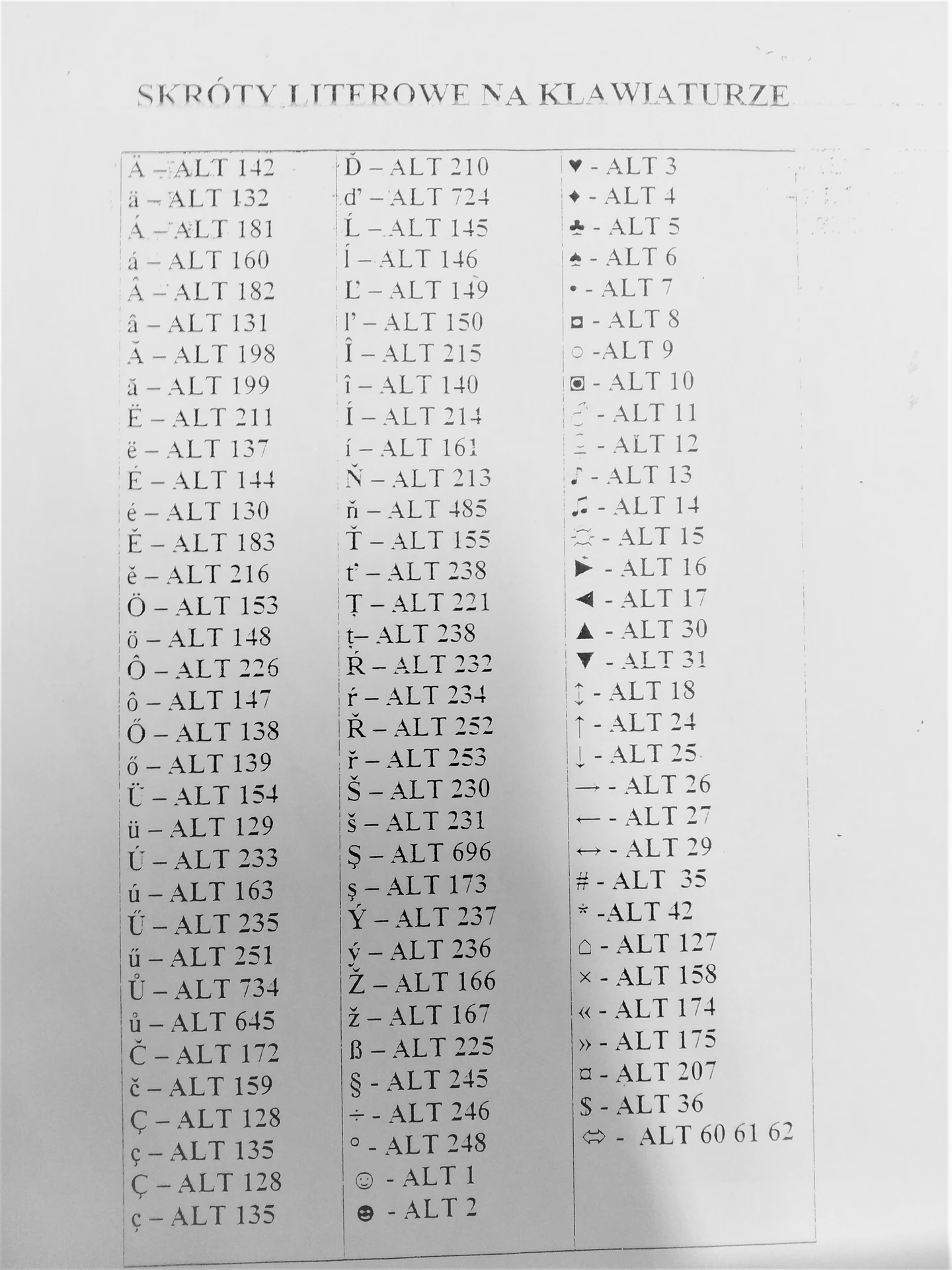
Co to są skróty klawiszowe i dlaczego warto ich używać?
Skróty klawiszowe to kombinacje dwóch lub więcej klawiszy, które po naciśnięciu wywołują określoną akcję w systemie operacyjnym lub aplikacji. Zamiast klikać myszą w menu i opcje, wystarczy nacisnąć odpowiedni skrót, co oszczędza czas i zmniejsza liczbę wykonywanych ruchów. Używanie skrótów klawiszowych przynosi wiele korzyści:
- Oszczędność czasu: Wykonywanie zadań za pomocą skrótów jest znacznie szybsze niż tradycyjne metody.
- Zwiększenie produktywności: Szybsza praca oznacza wykonanie większej ilości zadań w krótszym czasie.
- Ergonomia: Mniejsze poleganie na myszy może zmniejszyć obciążenie nadgarstka i dłoni.
- Profesjonalizm: Osoby sprawnie korzystające ze skrótów klawiszowych są postrzegane jako bardziej kompetentne.
Podstawowe skróty klawiszowe w Windows i macOS
Większość popularnych skrótów klawiszowych jest uniwersalna i działa zarówno w systemie Windows, jak i macOS. Jednak istnieje pewna różnica w nazewnictwie klawiszy. W systemie Windows klawisz Ctrl (Control) jest odpowiednikiem klawisza ⌘ Command w macOS, a Alt (Windows) to ⌥ Opcja (Mac OS). Poniżej znajdziesz zestawienie podstawowych skrótów dla obu systemów:
Skróty klawiszowe – Windows
| Skrót klawiszowy | Funkcja |
|---|---|
| Ctrl + C | Kopiowanie |
| Ctrl + X | Wycinanie |
| Ctrl + V | Wklejanie |
| Ctrl + A | Zaznacz wszystko |
| Ctrl + Z | Cofnij |
| Ctrl + Y | Powtórz (przywróć cofniętą zmianę) |
| Ctrl + S | Zapisz |
| Ctrl + P | Drukuj |
| Alt + Tab | Przełączanie między otwartymi oknami |
| Ctrl + Tab | Przełączanie między kartami w przeglądarce |
| Ctrl + T | Otwórz nową kartę w przeglądarce |
| PrintScreen / PrtScn | Zapis obrazu ekranu do schowka |
| Alt + F4 | Zamknij okno programu |
| Ctrl + W | Zamknij kartę w przeglądarce |
| F5 lub Ctrl + F5 | Odśwież stronę internetową |
| Windows + L | Zablokuj komputer (wyloguj użytkownika) |
| Page Up | Przewiń stronę w górę |
| Page Down | Przewiń stronę w dół |
| Home | Przejdź na początek dokumentu |
| End | Przejdź na koniec dokumentu |
Skróty klawiszowe – macOS
| Skrót klawiszowy | Funkcja |
|---|---|
| ⌘ + C | Kopiowanie |
| ⌘ + X | Wycinanie |
| ⌘ + V | Wklejanie |
| ⌘ + A | Zaznacz wszystko |
| ⌘ + Z | Cofnij |
| ⌘ + Shift + Z | Powtórz (przywróć cofniętą zmianę) |
| ⌘ + S | Zapisz |
| ⌘ + P | Drukuj |
| ⌘ + Tab | Przełączanie między otwartymi aplikacjami |
| ⌘ + ` | Przełączanie między kartami w przeglądarce (w obrębie aplikacji) |
| ⌘ + N | Otwórz nowe okno lub kartę (w zależności od aplikacji) |
| ⌘ + Shift + 3 | Zrzut całego ekranu do pliku |
| ⌥ + ⌘ + Escape | Wymuś zamknięcie aplikacji |
| ⌘ + W | Zamknij aktywne okno |
| ⌘ + R | Odśwież stronę internetową |
| ⇧ + ⌘ + Q | Wyloguj użytkownika |
| Fn + ↑ | Przewiń stronę w górę (Page Up) |
| Fn + ↓ | Przewiń stronę w dół (Page Down) |
| Fn + ← | Przejdź na początek dokumentu (Home) |
| Fn + → | Przejdź na koniec dokumentu (End) |
Skróty klawiszowe w popularnych programach
Oprócz uniwersalnych skrótów, wiele aplikacji oferuje własne zestawy skrótów klawiszowych, które ułatwiają pracę w danym programie. Poniżej przykłady dla popularnych programów:
Skróty klawiszowe – Microsoft Excel
| Skrót klawiszowy | Funkcja |
|---|---|
| Alt + = | Autosumowanie |
| Ctrl + ; | Wstaw aktualną datę |
| Ctrl + Shift + : | Wstaw aktualny czas |
| Ctrl + 0 | Ukryj kolumnę |
| Ctrl + 9 | Ukryj wiersz |
| Ctrl + B | Pogrubienie tekstu |
| Ctrl + I | Kursywa |
| Ctrl + U | Podkreślenie tekstu |
| Ctrl + Page Down | Przejdź do następnego arkusza |
| Ctrl + Page Up | Przejdź do poprzedniego arkusza |
Skróty klawiszowe – Microsoft Word
| Skrót klawiszowy | Funkcja |
|---|---|
| Ctrl + O | Otwórz dokument |
| Ctrl + W | Zamknij dokument |
| Ctrl + B | Pogrubienie tekstu |
| Ctrl + I | Kursywa |
| Ctrl + U | Podkreślenie tekstu |
| Ctrl + E | Wyśrodkowanie tekstu |
| Ctrl + L | Wyrównaj do lewej |
| Ctrl + R | Wyrównaj do prawej |
Skróty klawiszowe – Saldeo Pulpit
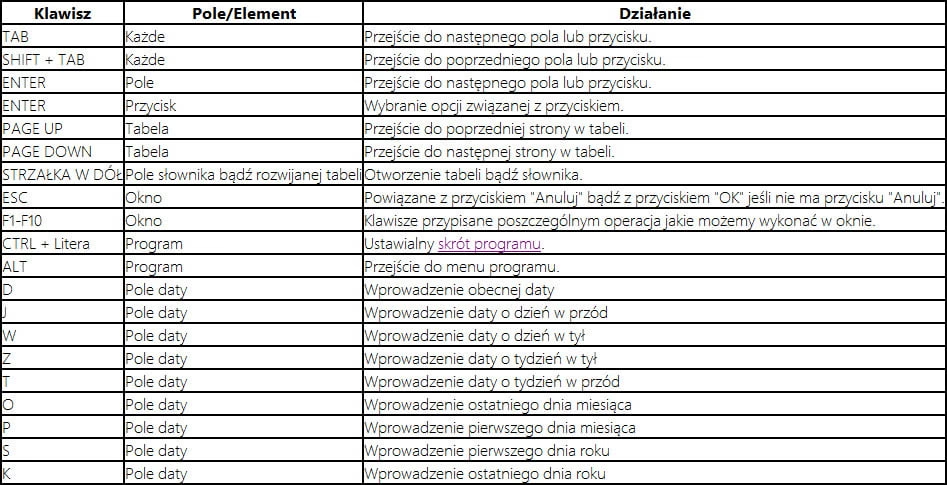
W programie Saldeo Pulpit również znajdziemy konfigurowalne skróty klawiszowe. Domyślnie:
- Lewy ALT + Lewy CTRL + W - Podgląd dokumentów
- Lewy ALT + Lewy CTRL + K - Wyszukiwanie
Te skróty można dostosować do własnych preferencji, co jeszcze bardziej usprawnia pracę w tym programie.

Różnice między Ctrl i Command
Kluczową różnicą, o której należy pamiętać, przechodząc między systemami Windows i macOS, jest zamiana klawiszy Ctrl i Command (⌘). W systemie Windows, większość skrótów wykorzystuje klawisz Ctrl, natomiast w macOS jego rolę przejmuje Command. Funkcjonalnie oba klawisze są podobne – służą jako modyfikatory w kombinacjach skrótów, ale ich umiejscowienie na klawiaturze i symbol graficzny (⌘ na Macach) różnią się. Pamiętanie o tej zamianie jest kluczowe dla efektywnego korzystania ze skrótów klawiszowych na różnych platformach.
Jak nauczyć się skrótów klawiszowych?
Nauka skrótów klawiszowych wymaga czasu i praktyki, ale jest to inwestycja, która szybko się zwraca. Oto kilka porad:
- Zacznij od podstaw: Naucz się najczęściej używanych skrótów, takich jak kopiowanie, wklejanie, zapisywanie.
- Stopniowo rozszerzaj wiedzę: Dodawaj kolejne skróty, skupiając się na tych, które najczęściej wykorzystujesz w swojej pracy.
- Korzystaj z naklejek lub podkładek: Na początku możesz wspomagać się naklejkami na klawiaturę lub podkładkami z listą skrótów.
- Ćwicz regularnie: Im częściej będziesz używać skrótów, tym szybciej je zapamiętasz.
- Wykorzystuj gry i aplikacje do nauki: Istnieją aplikacje i gry, które pomagają w nauce skrótów w zabawny sposób.
- Szukaj skrótów w menu aplikacji: Wiele aplikacji wyświetla skróty klawiszowe obok opcji w menu, co ułatwia ich zapamiętywanie.
Często zadawane pytania (FAQ)
- Czy skróty klawiszowe działają we wszystkich programach?
- Nie wszystkie skróty są uniwersalne, ale wiele podstawowych skrótów, takich jak kopiowanie i wklejanie, działa w większości aplikacji. Niektóre programy mają również własne, specyficzne skróty.
- Czy używanie skrótów klawiszowych jest trudne?
- Na początku może wydawać się to trudne, ale z czasem i praktyką staje się naturalne i intuicyjne. Warto zacząć od kilku podstawowych skrótów i stopniowo dodawać kolejne.
- Jak zapamiętać tak wiele skrótów klawiszowych?
- Najlepiej uczyć się skrótów stopniowo i regularnie je stosować. Można zacząć od skrótów, które najczęściej się używa. Pomocne mogą być również aplikacje i gry do nauki skrótów.
- Czy skróty klawiszowe są przydatne tylko dla zaawansowanych użytkowników?
- Nie, skróty klawiszowe są przydatne dla każdego użytkownika komputera, niezależnie od poziomu zaawansowania. Nawet podstawowe skróty mogą znacząco przyspieszyć pracę i zwiększyć komfort użytkowania.
Opanowanie skrótów klawiszowych to inwestycja w Twoją produktywność i komfort pracy z komputerem. Zacznij już dziś i przekonaj się, jak wiele czasu możesz zaoszczędzić i jak bardzo możesz usprawnić swoje codzienne zadania. Nie bój się eksperymentować i stopniowo rozszerzać swoją wiedzę o kolejne skróty. Efektywna praca z komputerem jest na wyciągnięcie ręki – dosłownie!
Jeśli chcesz poznać inne artykuły podobne do Skróty klawiszowe: Przyspiesz swoją pracę!, możesz odwiedzić kategorię Rachunkowość.