
14/05/2024
W dzisiejszym świecie biznesu, efektywne zarządzanie danymi finansowymi jest kluczowe dla sukcesu każdej organizacji. Programy księgowe, takie jak Sage, gromadzą ogromne ilości cennych informacji. Jednak, aby w pełni wykorzystać ten potencjał, często konieczne jest wyeksportowanie tych danych do innych narzędzi, takich jak Microsoft Excel. Excel, dzięki swoim rozbudowanym funkcjom analitycznym i wizualizacyjnym, staje się nieocenionym narzędziem do analizy, raportowania i podejmowania strategicznych decyzji na podstawie danych księgowych.
https://www.youtube.com/watch?v=0gcJCdgAo7VqN5tD
Dlaczego warto eksportować dane z Sage do Excela?
Integracja danych z Sage z Excelem otwiera przed użytkownikami szereg możliwości, znacząco usprawniając procesy analizy i raportowania. Excel oferuje elastyczność i moc obliczeniową, której często brakuje w zamkniętych systemach księgowych. Oto kilka kluczowych korzyści:
- Dogłębna analiza danych: Excel umożliwia zaawansowaną analizę danych księgowych za pomocą formuł, funkcji, tabel przestawnych i wykresów. Możesz łatwo identyfikować trendy, wzorce i anomalie, które mogłyby umknąć uwadze w standardowych raportach systemowych.
- Tworzenie niestandardowych raportów: Standardowe raporty w Sage mogą nie zawsze spełniać specyficzne potrzeby informacyjne firmy. Eksport do Excela pozwala na tworzenie w pełni spersonalizowanych raportów, dostosowanych do indywidualnych wymagań menedżerskich i analitycznych.
- Wizualizacja danych: Excel oferuje szeroki wachlarz narzędzi do wizualizacji danych, co ułatwia prezentację wyników analiz w sposób czytelny i przekonujący. Wykresy, diagramy i dashboardy w Excelu mogą znacząco poprawić komunikację i zrozumienie danych finansowych.
- Integracja z innymi danymi: Excel ułatwia łączenie danych księgowych z Sage z danymi z innych źródeł, takich jak systemy CRM, magazynowe czy marketingowe. To pozwala na kompleksową analizę i szersze spojrzenie na kondycję przedsiębiorstwa.
- Współpraca i udostępnianie: Pliki Excel są łatwe do udostępniania i współpracy. Możesz łatwo wysyłać raporty, analizy i prognozy do współpracowników, menedżerów i innych interesariuszy.
Jak eksportować dane z Sage do Excela? Krok po kroku
Proces eksportu danych z Sage do Excela jest zazwyczaj prosty i intuicyjny. Poniżej przedstawiamy szczegółowy przewodnik, oparty na funkcjonalności widoku danych (Data View) w systemie Sage.
Krok 1: Wybór widoku danych
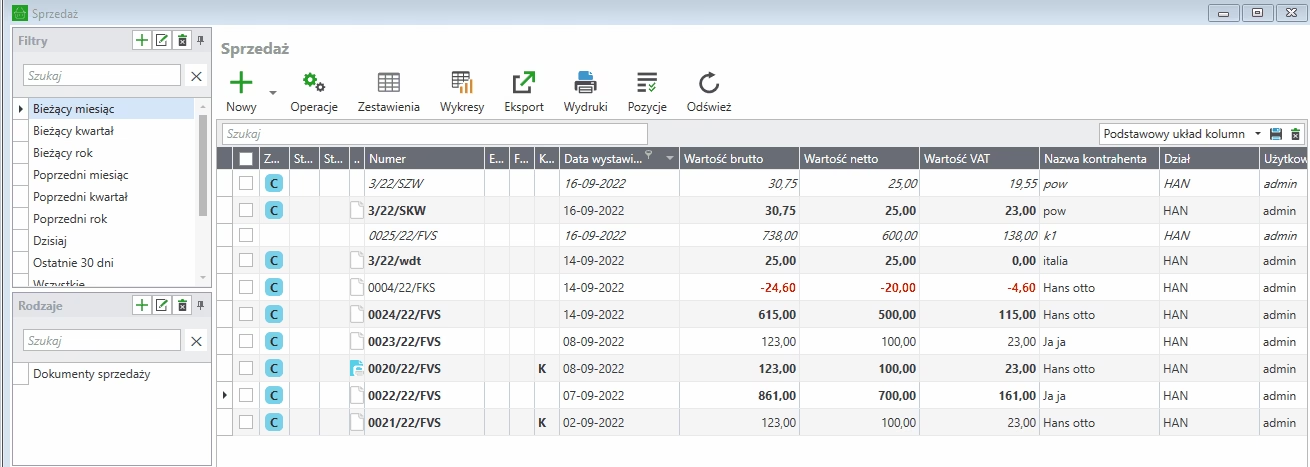
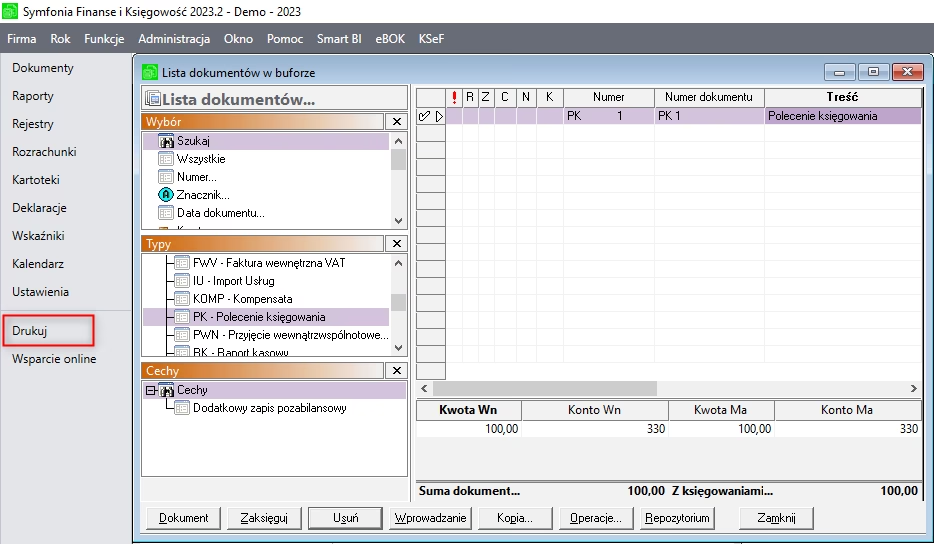
W menu Business Insights Explorer (lub podobnym, zależnie od wersji Sage), wybierz widok danych, z którego chcesz wyeksportować informacje. Widok danych to interaktywna tabela, prezentująca dane z bazy Sage. Może to być na przykład widok dziennika księgowego, salda kont, listy kontrahentów, czy zestawienia faktur. Wybierz ten widok, który zawiera dane, które chcesz przenieść do Excela.
Krok 2: Opcje eksportu
Po otwarciu widoku danych, przejdź do menu Plik (File), następnie Opcje eksportu (Export Options). Z rozwijanego menu wybierz Microsoft Excel. Możesz również znaleźć opcję bezpośredniego eksportu ikoną Excela na pasku narzędzi, jeśli jest dostępna w Twojej wersji Sage.
Krok 3: Wybór danych do eksportu
W tym kroku masz możliwość wyboru, czy chcesz wyeksportować wszystkie rekordy z widoku danych, czy tylko wybrane rekordy. Jeśli chcesz wyeksportować tylko konkretne wiersze, zaznacz je w widoku danych, przytrzymując klawisz SHIFT (dla zakresu) lub CTRL (dla pojedynczych wyborów). Następnie, w menu eksportu, wybierz opcję Wybrane rekordy (Selected Records Only). Pamiętaj, że ta opcja nie dotyczy eksportu definicji zapytań Microsoft Query.
Krok 4: Zapisywanie danych w Excelu
Po wybraniu opcji eksportu, system Sage automatycznie uruchomi program Microsoft Excel (jeśli jest zainstalowany na komputerze). Dane z widoku danych zostaną przeniesione do nowego arkusza kalkulacyjnego. Jeśli eksportujesz dane do istniejącego pliku Excel, dane zostaną umieszczone w nowym arkuszu, nazwanym „Arkusz X”, gdzie X to kolejny dostępny numer arkusza.
W tym momencie możesz zapisać plik Excel w wybranej lokalizacji na dysku. Domyślnie, plik zostanie zapisany w formacie .xlsx (nowoczesny format Excela) lub .xls (starszy format kompatybilny ze starszymi wersjami Excela).
Inne opcje eksportu i formaty plików
Oprócz bezpośredniego eksportu do Excela, Sage oferuje również inne opcje eksportu danych, które mogą być przydatne w różnych sytuacjach:
Microsoft Office Merge
Opcja Microsoft Office Merge umożliwia łączenie danych z Sage z dokumentami Microsoft Word, Excel lub Access. Jest to szczególnie przydatne w przypadku tworzenia korespondencji seryjnej w Wordzie, generowania seryjnych faktur w Excelu, czy importowania danych do bazy danych Access. Podobnie jak przy standardowym eksportcie, dane mogą zostać umieszczone w nowym arkuszu istniejącego pliku Excel.
Inne formaty eksportu
Sage umożliwia również eksport danych do innych formatów plików, takich jak:
- Microsoft Access: Bezpośredni eksport do bazy danych Access.
- Microsoft Word: Eksport danych do pliku CSV, który może być wykorzystany w dokumentach Word.
- Microsoft Query Definition: Eksport definicji zapytania (DSN i SQL), bez danych, do wykorzystania w aplikacjach Microsoft Office.
- XML: Eksport danych w formacie XML (eXtensible Markup Language), wraz z plikiem XSL (eXtensible Stylesheet Language) do stylizacji danych.
- Plik tekstowy (CSV lub Tab-delimited): Eksport danych do pliku tekstowego, gdzie wartości są oddzielone przecinkami (CSV) lub tabulatorami.
- HTML: Eksport danych do pliku HTML, który można otworzyć w przeglądarce internetowej.
Rozwiązywanie problemów i najczęściej zadawane pytania (FAQ)
Problem: Nie mogę wyeksportować danych do Excela. Co robić?
Upewnij się, że program Microsoft Excel jest zainstalowany na Twoim komputerze. Eksport do Excela wymaga obecności tego programu na systemie. Sprawdź również, czy wersja Excela jest kompatybilna z wersją Sage. W rzadkich przypadkach, starsze wersje Excela mogą nie być w pełni obsługiwane przez nowsze wersje Sage.
Pytanie: Czy mogę wyeksportować formuły z Sage do Excela?
Nie, eksportowane są tylko dane, a nie formuły. Wszelkie obliczenia i formuły musisz zdefiniować ponownie w Excelu, po zaimportowaniu danych.
Pytanie: Czy mogę zautomatyzować proces eksportu danych z Sage do Excela?
Standardowe funkcje Sage opisane w tym artykule nie oferują bezpośredniej automatyzacji eksportu. Jednak, w zależności od wersji Sage i dostępnych modułów, mogą istnieć opcje programowania makr lub wykorzystania API (Application Programming Interface) Sage do automatyzacji zadań eksportu. Automatyzacja wymaga jednak zazwyczaj wiedzy programistycznej i może być bardziej złożona.
Pytanie: Co zrobić, jeśli eksportowany plik Excel jest bardzo duży i wolno działa?
Duże zbiory danych mogą spowalniać działanie Excela. Rozważ filtrowanie danych w widoku danych Sage przed eksportem, aby wyeksportować tylko potrzebne informacje. Możesz również podzielić dane na mniejsze części i wyeksportować je do osobnych plików Excel. W Excelu, możesz użyć funkcji Power Query do łączenia i analizy danych z wielu źródeł.
Podsumowanie
Eksport danych z Sage do Excela jest kluczową umiejętnością dla każdego użytkownika systemów księgowych. Umożliwia on wykorzystanie pełnego potencjału danych finansowych, prowadząc do lepszego zrozumienia kondycji firmy, skuteczniejszego raportowania i podejmowania bardziej świadomych decyzji biznesowych. Dzięki prostemu procesowi eksportu i bogatym możliwościom analitycznym Excela, integracja tych dwóch potężnych narzędzi staje się nieocenionym atutem w codziennej pracy specjalistów finansowych i menedżerów.
Jeśli chcesz poznać inne artykuły podobne do Eksport danych z Sage do Excela: Praktyczny przewodnik, możesz odwiedzić kategorię Księgowość.