

29/11/2023
Program enova365 to potężne narzędzie wspierające zarządzanie przedsiębiorstwem, w tym obszar księgowości. Jedną z kluczowych funkcjonalności, szczególnie przydatną na początku pracy z systemem lub przy masowych aktualizacjach danych, jest możliwość importu danych z arkusza Excel. Funkcja ta znacząco przyspiesza i ułatwia wprowadzanie informacji, eliminując potrzebę ręcznego wpisywania każdej pozycji. W tym artykule szczegółowo omówimy, jak krok po kroku przeprowadzić import danych do enova365, wykorzystując arkusz Excel.
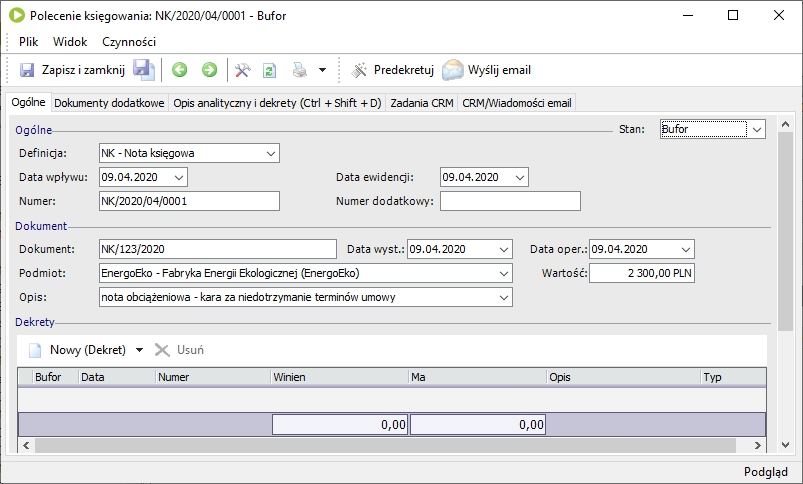
Przygotowanie do importu danych - eksport nagłówków do Excela
Zanim przystąpimy do importu danych, kluczowe jest odpowiednie przygotowanie arkusza Excel. Najlepszym sposobem jest wyeksportowanie z enova365 arkusza z poprawnymi nagłówkami. Dzięki temu mamy pewność, że struktura naszego pliku będzie zgodna z wymaganiami systemu, co minimalizuje ryzyko wystąpienia błędów podczas importu. Jak to zrobić?
- Otwórz listę w enova365, do której chcesz zaimportować dane. Może to być lista towarów, kontrahentów, plan kont, czy jakikolwiek inny rejestr.
- Dostosuj widok listy, wyświetlając tylko te kolumny, które chcesz wypełnić danymi. Możesz dodać lub usunąć kolumny, klikając prawym przyciskiem myszy na nagłówku kolumny i wybierając opcję "Konfiguracja kolumn".
- Upewnij się, że na liście wyświetlają się tylko niezbędne pola. Możesz ukryć zbędne pola, zaznaczając je i przeciągając w dół poza obszar nagłówków.
- Kliknij prawym przyciskiem myszy w dowolnym miejscu na liście i z menu kontekstowego wybierz opcję "Arkusz Excel".
- W oknie eksportu arkusza Excel upewnij się, że zaznaczona jest opcja "Ścieżka dostępu do danych" w sekcji "Wiersz nagłówka danych". Jest to kluczowe dla późniejszego importu.
- Wybierz format eksportu "XLSX" (Arkusz Excel).
- Opcjonalnie, jeśli chcesz wyeksportować tylko jeden wiersz danych (np. w celu uzyskania przykładowego rekordu), zaznacz opcję "Tylko zaznaczone dane na liście". W przeciwnym razie wyeksportowane zostaną wszystkie dane z listy.
- Zatwierdź ustawienia, klikając "OK".
Po wykonaniu tych kroków program Excel otworzy się z wyeksportowanym arkuszem. Arkusz ten zawiera nagłówki kolumn, które odpowiadają polom w enova365. Jest to nasz szablon do importu danych.
Uzupełnianie danych w arkuszu Excel
Wyeksportowany arkusz Excel jest teraz gotowy do uzupełnienia danymi. Pamiętaj o kilku ważnych zasadach:
- Nie zmieniaj nazw nagłówków! Nagłówki kolumn muszą pozostać dokładnie takie same, jak zostały wyeksportowane z enova365. System rozpoznaje pola po nazwach nagłówków.
- Możesz usunąć kolumny, których nazwy zaczynają się od "Workers. ...". Są to pola związane z tzw. workerami, które zazwyczaj nie są istotne przy imporcie danych podstawowych. Usunięcie tych kolumn może ułatwić pracę z arkuszem.
- Wprowadź dane w odpowiednich kolumnach, pod nagłówkami. Upewnij się, że typ danych wprowadzanych do kolumn jest zgodny z typem pól w enova365 (np. daty, liczby, tekst).
Przykładowo, jeśli importujesz listę towarów, możesz uzupełnić kolumny takie jak "Kod", "Nazwa", "Cena zakupu", "Cena sprzedaży", "Stawka VAT" i inne, w zależności od potrzeb. Ważne jest, aby dane były poprawne i kompletne.
Import danych do enova365 - kopiowanie i wklejanie
Po uzupełnieniu arkusza Excel danymi, możemy przystąpić do importu do enova365. Proces jest bardzo prosty:
- Zaznacz dane w arkuszu Excel, które chcesz zaimportować. Możesz zaznaczyć całe wiersze danych, łącznie z nagłówkami (jeśli nie chcesz importować nagłówków, zaznacz tylko wiersze z danymi). Najprościej zaznaczyć wszystkie dane za pomocą skrótu klawiszowego CTRL+A (po ustawieniu kursora w wypełnionej komórce, np. A1).
- Skopiuj zaznaczone dane. Kliknij prawym przyciskiem myszy na zaznaczeniu i wybierz "Kopiuj" lub użyj skrótu klawiszowego CTRL+C.
- Przejdź do programu enova365 i upewnij się, że jesteś na liście, do której chcesz zaimportować dane.
- Zaznacz pierwszy wiersz na liście (lub dowolne miejsce na liście, jeśli lista jest pusta).
- Kliknij prawym przyciskiem myszy i wybierz opcję "Wklej". Możesz również użyć skrótu klawiszowego CTRL+V.
Program enova365 przetworzy skopiowane dane z Excela i utworzy nowe rekordy na liście. W zależności od ilości danych, proces ten może potrwać od kilku sekund do kilku minut.

Zastosowanie importu danych z Excela w księgowości
Funkcja importu danych z Excela jest niezwykle użyteczna w różnych aspektach księgowości w enova365. Oto kilka przykładów:
- Import planu kont: Na początku wdrożenia systemu, import planu kont z Excela znacząco przyspiesza konfigurację. Możesz przygotować plan kont w arkuszu kalkulacyjnym, a następnie szybko zaimportować go do enova365, zamiast ręcznie wprowadzać każde konto.
- Wprowadzanie dokumentów księgowych (PK): Chociaż nie jest to bezpośrednie "robienie PK", import z Excela może być wykorzystany do masowego wprowadzania danych, które następnie mogą być wykorzystane do generowania dokumentów księgowych, takich jak polecenia księgowania (PK). Można zaimportować dane dotyczące transakcji, a następnie w enova365 wykorzystać te dane do utworzenia odpowiednich dokumentów.
- Aktualizacja danych kontrahentów i towarów: Regularna aktualizacja danych kontrahentów (np. adresów, numerów NIP) lub towarów (np. cen, opisów) może być czasochłonna, jeśli wykonywana ręcznie. Import z Excela umożliwia szybką aktualizację dużych ilości danych.
- Import wyciągów bankowych: W niektórych przypadkach, enova365 może umożliwiać importowanie wyciągów bankowych z Excela, co ułatwia księgowanie operacji bankowych.
Korzyści z importu danych z Excela
Wykorzystanie funkcji importu danych z Excela w enova365 przynosi szereg korzyści:
- Oszczędność czasu: Znacząco skraca czas potrzebny na wprowadzenie dużych ilości danych do systemu.
- Redukcja błędów: Minimalizuje ryzyko błędów wynikających z ręcznego wpisywania danych.
- Efektywność: Usprawnia proces wprowadzania danych, co przekłada się na większą efektywność pracy.
- Łatwość użycia: Proces importu jest intuicyjny i łatwy do opanowania, nawet dla osób nieposiadających zaawansowanych umiejętności informatycznych.
Często zadawane pytania (FAQ)
- Czy mogę zaimportować dokumenty z Excela do enova365?
- Tak, funkcja importu z Excela może być wykorzystana do wprowadzania danych, które następnie mogą służyć do generowania dokumentów w enova365, takich jak polecenia księgowania. Bezpośredni import gotowych dokumentów (np. faktur) w formacie Excel nie jest zazwyczaj możliwy, ale dane z Excela mogą być wykorzystane do ich tworzenia w systemie.
- Jak zrobić PK (polecenie księgowania) w enova365 za pomocą importu z Excela?
- Import z Excela nie tworzy bezpośrednio dokumentu PK, ale umożliwia wprowadzenie danych księgowych (np. zapisów na kontach, kwot, opisów), które następnie można wykorzystać do utworzenia polecenia księgowania. Należy zaimportować dane na odpowiednią listę w enova365 (np. listę zapisów księgowych), a następnie w systemie wygenerować dokument PK na podstawie tych danych.
- Czy mogę zaimportować plan kont do enova365?
- Tak, import planu kont z Excela jest jak najbardziej możliwy i jest to bardzo efektywny sposób na wdrożenie planu kont w enova365. Należy wyeksportować szablon planu kont do Excela, uzupełnić go danymi, a następnie zaimportować z powrotem do systemu.
- Czy mogę skopiować dokument w enova365 za pomocą importu z Excela?
- Import z Excela nie służy do kopiowania istniejących dokumentów w enova365. Funkcja ta służy do masowego wprowadzania nowych danych. Jeśli chcesz skopiować dokument w enova365, zazwyczaj robisz to bezpośrednio w systemie, korzystając z opcji "Kopiuj" dostępnej przy danym dokumencie. Natomiast import z Excela może być wykorzystany do szybkiego tworzenia wielu nowych dokumentów o podobnej strukturze, na podstawie danych z arkusza kalkulacyjnego.
Podsumowując, import danych z arkusza Excel do enova365 to niezwykle przydatna funkcja, która znacząco ułatwia i przyspiesza pracę, szczególnie w obszarze księgowości. Dzięki niej, wprowadzanie dużych ilości danych staje się proste, szybkie i mniej podatne na błędy.
Jeśli chcesz poznać inne artykuły podobne do Import danych z Excela do enova365: Przewodnik krok po kroku, możesz odwiedzić kategorię Księgowość.