
28/05/2024
Comarch Optima, popularne oprogramowanie księgowe, oferuje szereg funkcji usprawniających pracę z danymi finansowymi. Jedną z kluczowych jest możliwość generowania i importowania plików XML, co znacząco ułatwia wymianę danych między różnymi instancjami systemu, biurami rachunkowymi czy innymi aplikacjami. Wymiana danych w formacie XML jest nie tylko wygodna, ale również bezpieczna i efektywna, pozwalając na szybki transfer informacji bez ryzyka błędów przy ręcznym przepisywaniu. Ten artykuł krok po kroku przeprowadzi Cię przez proces generowania i importowania plików XML w programie Comarch Optima, czyniąc ten proces prostym i zrozumiałym nawet dla osób mniej doświadczonych.

Generowanie pliku XML w Optimie – Krok po Kroku
Aby wyeksportować dane z programu Comarch Optima do pliku XML, należy przejść przez kilka etapów konfiguracyjnych i operacyjnych. Proces ten jest intuicyjny, a po jednorazowym ustawieniu konfiguracji, generowanie plików XML staje się szybkie i łatwe.
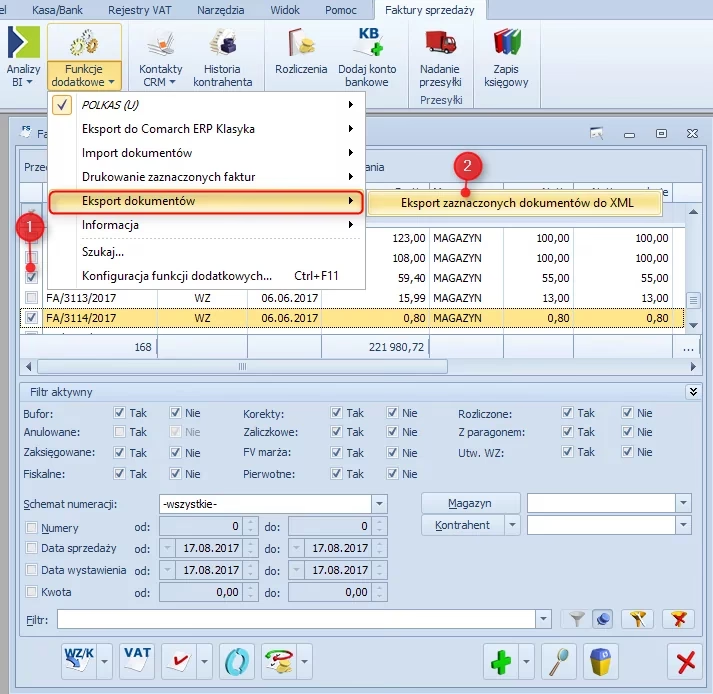
Konfiguracja Pracy Rozproszonej
Pierwszym krokiem jest odpowiednia konfiguracja pracy rozproszonej w systemie Comarch Optima. Ustawienia te pozwalają na zdefiniowanie parametrów wymiany danych w formacie XML.
- Uruchom program Comarch Optima i zaloguj się na konto z uprawnieniami administratora.
- Przejdź do menu System > Konfiguracja > Firma > Ogólne > Praca rozproszona. Znajdziesz się w oknie konfiguracji ogólnej firmy, w sekcji dotyczącej pracy rozproszonej.
- W polu „Rodzaj pracy rozproszonej” wybierz opcję „Księgowość”. To kluczowe ustawienie, informujące system, że konfigurujesz wymianę danych w kontekście księgowości.
- W polu „Identyfikator księgowości” wprowadź dowolną wartość. Może to być krótki, unikalny identyfikator, np. „BIURO1” lub „KSIG_GLOWNA”. Zapamiętaj ten identyfikator, ponieważ będzie on potrzebny w dalszych krokach konfiguracji. Identyfikator ten służy do jednoznacznego określenia instancji księgowości w systemie.
- Zatwierdź zmiany, klikając przycisk „Zapisz” lub „OK”.
Ustawienie Katalogu Plików Wymiany XML
Kolejnym krokiem jest wskazanie katalogu, w którym będą przechowywane generowane pliki XML. Dzięki temu będziesz wiedział, gdzie szukać wyeksportowanych danych.
- W oknie konfiguracji przejdź do zakładki „Stanowisko” (zazwyczaj znajduje się obok zakładki „Firma”).
- W menu bocznym wybierz opcję „Praca Rozproszona”, a następnie „Parametry”.
- W polu „Katalog przechowywania plików wymiany XML” wskaż ścieżkę do folderu, w którym chcesz zapisywać pliki XML. Możesz skorzystać z przycisku „…” (przeglądaj) aby wybrać folder z drzewa katalogów. Zaleca się wybór folderu łatwo dostępnego i zapamiętania jego lokalizacji.
- Zatwierdź zmiany, klikając przycisk „Zapisz” lub „OK”.
Aktywacja Integracji Comarch Optima
Teraz należy aktywować integrację Comarch Optima w ustawieniach firmy, aby system wiedział, że ma korzystać z konfiguracji pracy rozproszonej.
- Wróć do głównego okna programu Comarch Optima.
- Przejdź do menu Firma > Konfiguracja > Firma > Integracja.
- W sekcji „Comarch Optima” zaznacz pole „Aktywne”. To aktywuje funkcję integracji z innymi systemami i modułami.
- W polu „Baza danych” wprowadź „Identyfikator księgowości”, który ustawiłeś w punkcie 4 konfiguracji pracy rozproszonej (np. „BIURO1”). To łączy konfigurację integracji z wcześniej zdefiniowaną instancją księgowości.
- Zatwierdź zmiany, klikając przycisk „Zapisz” lub „OK”.
Generowanie Pliku XML z Dokumentami
Po skonfigurowaniu systemu, możesz przystąpić do generowania pliku XML z danymi dokumentów.
- Przejdź do modułu Dokumenty > Wszystkie lub Dokumenty > Przychody/Wydatki, w zależności od rodzaju dokumentów, które chcesz wyeksportować.
- Zaznacz na liście dokumentów te, które chcesz wyeksportować do pliku XML. Możesz zaznaczyć pojedyncze dokumenty klikając na nie, lub zaznaczyć wiele dokumentów naraz, np. przytrzymując klawisz Ctrl lub Shift podczas klikania.
- Nad listą dokumentów kliknij przycisk „Opcje dla zaznaczonych” (zazwyczaj symbolizowany ikoną koła zębatego lub strzałki w dół).
- Z menu rozwijanego wybierz opcję „Pobierz”. Otworzy się okno wyboru formatu eksportu.
- W oknie „Pobierz” wybierz z listy rozwijanej „Rodzaj pliku” opcję „CDN OPTIMA”. To format pliku XML specyficzny dla systemu Comarch Optima.
- Kliknij przycisk „Wykonaj”. System wygeneruje plik XML zawierający dane zaznaczonych dokumentów i zapisze go w katalogu, który wskazałeś w konfiguracji.
Po wykonaniu tych kroków, plik XML z danymi dokumentów zostanie wygenerowany i zapisany w wybranym folderze. Możesz teraz wykorzystać ten plik do importu danych do innej instancji Optimy, biura rachunkowego lub innego kompatybilnego systemu.
Importowanie Pliku XML do Optimy – Krok po Kroku
Importowanie pliku XML do programu Comarch Optima jest równie proste jak jego generowanie. Pozwala na szybkie wprowadzenie danych do systemu, np. dokumentów sprzedaży, faktur kosztowych czy innych informacji księgowych.
- Uruchom program Comarch Optima i zaloguj się na konto z odpowiednimi uprawnieniami.
- Przejdź do menu Narzędzia > Praca rozproszona BR / Sprzedaż.
- Z rozwijanego podmenu wybierz opcję „Import”. Otworzy się okno importu danych.
- W oknie importu kliknij przycisk „…” (przeglądaj) lub „Wybierz plik”. Znajdź i wskaż plik XML, który chcesz zaimportować. Pamiętaj, że powinien to być plik XML wygenerowany wcześniej z Optimy w formacie CDN OPTIMA.
- Po wskazaniu pliku, kliknij przycisk „Wykonaj” lub „Importuj”. System rozpocznie proces importu danych z pliku XML.
- W zależności od wielkości pliku i ilości danych, import może potrwać od kilku sekund do kilku minut. Po zakończeniu importu, system wyświetli komunikat informujący o jego statusie.
Po pomyślnym imporcie, dane z pliku XML zostaną wprowadzone do systemu Comarch Optima. Możesz sprawdzić zaimportowane dokumenty w odpowiednich modułach programu (np. Dokumenty > Wszystkie, Przychody/Wydatki).
Pytania i Odpowiedzi (FAQ)
- Czy mogę zaimportować plik XML z innego systemu księgowego do Optimy?
- Nie, format CDN OPTIMA jest specyficzny dla programu Comarch Optima. Import plików XML z innych systemów księgowych może wymagać specjalnych konwerterów lub importu danych w innym formacie (np. CSV, TXT) i konfiguracji importu danych w Optimie.
- Co zrobić, jeśli import pliku XML się nie powiódł?
- Sprawdź, czy plik XML jest poprawny i nieuszkodzony. Upewnij się, że format pliku to CDN OPTIMA i został wygenerowany z programu Comarch Optima. Sprawdź również komunikaty błędów wyświetlane przez system podczas importu. Często błędy importu wynikają z niekompatybilności danych lub nieprawidłowej struktury pliku XML. W razie wątpliwości, skontaktuj się z działem pomocy technicznej Comarch Optima.
- Czy mogę wyeksportować wszystkie dokumenty z Optimy na raz do pliku XML?
- Tak, możesz zaznaczyć wszystkie dokumenty na liście (np. używając skrótu Ctrl + A) i wyeksportować je do pliku XML. Należy jednak pamiętać, że eksport dużej ilości danych może potrwać dłużej i wygenerować większy plik XML.
- Czy generowanie i import XML jest bezpieczne?
- Tak, wymiana danych w formacie XML jest bezpieczna, o ile pliki XML są przesyłane bezpiecznymi kanałami (np. połączenie szyfrowane, bezpieczna sieć). Sam format XML nie stanowi zagrożenia, ale należy dbać o bezpieczeństwo przesyłanych plików i dostęp do katalogu, w którym są przechowywane pliki XML.
- Gdzie znajdę wygenerowany plik XML?
- Plik XML zostanie zapisany w katalogu, który wskazałeś w konfiguracji „Katalog przechowywania plików wymiany XML” (Stanowisko > Praca Rozproszona > Parametry). Sprawdź ten folder, aby odnaleźć wygenerowany plik.
Podsumowanie
Generowanie i import plików XML w programie Comarch Optima to niezwykle przydatna funkcja, która znacząco ułatwia wymianę danych i automatyzację procesów księgowych. Dzięki temu rozwiązaniu, możesz szybko i sprawnie przenosić dane między różnymi instancjami systemu, współpracować z biurami rachunkowymi i integrować Optima z innymi aplikacjami. Wykorzystanie plików XML to krok w stronę bardziej efektywnej i nowoczesnej księgowości. Mamy nadzieję, że ten poradnik krok po kroku pomógł Ci zrozumieć i opanować proces generowania i importowania plików XML w Optimie. Zachęcamy do korzystania z tej funkcji i czerpania korzyści z cyfrowej wymiany danych w Twojej firmie.
Jeśli chcesz poznać inne artykuły podobne do XML w Optimie: Generowanie i Import - Poradnik, możesz odwiedzić kategorię Księgowość.