
22/06/2023
Szum wiatru jest częstym problemem podczas nagrywania dźwięku na zewnątrz. Może on zepsuć nawet najlepsze ujęcia, czyniąc nagranie nieużytecznym. Na szczęście istnieje wiele sposobów na zminimalizowanie, a nawet całkowite usunięcie szumu wiatru zarówno podczas nagrywania, jak i w postprodukcji. W tym artykule omówimy skuteczne techniki redukcji szumu wiatru, korzystając z popularnych narzędzi takich jak Audacity i Adobe Audition, a także przedstawimy praktyczne porady dotyczące zapobiegania problemowi już na etapie nagrywania.

Dlaczego szum wiatru jest problemem?
Mikrofony są niezwykle czułe na ruch powietrza. Ich membrana, zaprojektowana do wychwytywania subtelnych fal dźwiękowych, wibruje pod wpływem ciśnienia akustycznego. Wiatr, nawet delikatny, generuje znacznie większe ruchy powietrza niż ludzki głos czy instrumenty muzyczne. Powoduje to intensywne wibracje membrany, szczególnie w zakresie niskich częstotliwości. W efekcie, na nagraniu słyszymy nieprzyjemny, dudniący szum wiatru, który zagłusza pożądany dźwięk.

Zapobieganie szumowi wiatru podczas nagrywania
Najlepszym sposobem na walkę z szumem wiatru jest zapobieganie jego powstawaniu już na etapie nagrywania. Istnieje kilka prostych, ale bardzo skutecznych metod, które można zastosować na planie.
Ochrona przeciwwietrzna mikrofonu
Podstawową ochroną przed wiatrem są osłony przeciwwietrzne. Dostępnych jest kilka rodzajów osłon, różniących się skutecznością i przeznaczeniem:
- Gąbkowe osłony przeciwwietrzne (windshields): Są to podstawowe osłony, zazwyczaj wykonane z otwartej komórkowej gąbki. Rozpraszają energię akustyczną wiatru, zmniejszając wibracje membrany mikrofonu. Są skuteczne przy lekkim wietrze i stanowią podstawową ochronę dla większości mikrofonów.
- Futrzane osłony przeciwwietrzne (deadcats/furries): Znane również jako „deadcats”, „deadkittens” lub po prostu „furries”. Wykonane z sztucznego futra, zapewniają znacznie lepszą ochronę w silniejszych wietrznych warunkach. Gęstszy materiał futra skuteczniej tłumi energię wiatru, pozostając jednocześnie akustycznie transparentnym dla pożądanego dźwięku. Należy jednak pamiętać, że gęstsze materiały mogą minimalnie wpływać na wyższe częstotliwości, dlatego w postprodukcji może być konieczne ich delikatne wzmocnienie.
- Blimpy (zeppeliny): To duże, tubularne osłony, które całkowicie otaczają mikrofon. Zapewniają najwyższy poziom ochrony przed wiatrem, szczególnie w ekstremalnych warunkach. Blimpy często integrują futrzaną osłonę oraz system antywstrząsowy, co dodatkowo chroni mikrofon przed wibracjami. Mogą być montowane na uchwycie ręcznym lub tyczce mikrofonowej (boompole), ułatwiając manewrowanie.
Odpowiednie umiejscowienie mikrofonu
Czasami prosta zmiana pozycji mikrofonu może znacząco zredukować szum wiatru. Warto rozejrzeć się po otoczeniu i wykorzystać naturalne przeszkody:
- Znajdź osłonę: Drzewa, krzewy, ściany, ogrodzenia, budynki czy samochody mogą stanowić skuteczną osłonę przed wiatrem. Nawet niewielka osłona może znacząco poprawić jakość dźwięku.
- Ukrywanie mikrofonu: Szczególnie istotne w przypadku mikrofonów krawatowych (lavalier). Umieszczenie mikrofonu wewnątrz kieszeni koszuli, zamiast na zewnątrz krawata, może pomóc w redukcji szumu wiatru. Warto przeprowadzić testy przed nagraniem, aby znaleźć optymalne umiejscowienie mikrofonu, które minimalizuje szum wiatru, zachowując jednocześnie czysty sygnał.
- Blokowanie wiatru ciałem: Jeśli używasz mikrofonu krawatowego, delikatne obrócenie ciała osoby nagrywanej w taki sposób, aby ciało blokowało podmuchy wiatru, może pomóc w redukcji szumu.
Usuwanie szumu wiatru w postprodukcji
Jeśli mimo zastosowania metod zapobiegawczych, szum wiatru nadal jest obecny w nagraniu, można go skutecznie zredukować w postprodukcji za pomocą specjalistycznego oprogramowania do edycji audio. Audacity i Adobe Audition to dwa popularne programy, które oferują narzędzia do redukcji szumów.
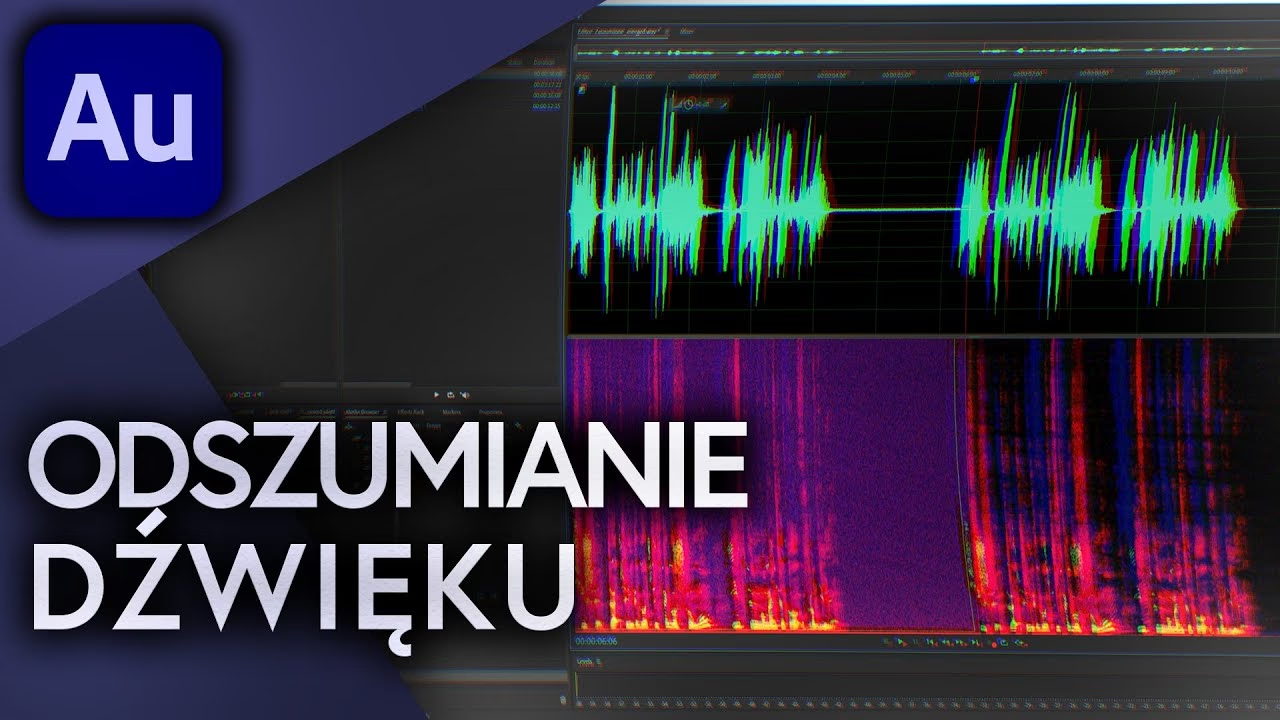
Redukcja szumu w Audacity
Audacity to darmowy i wszechstronny program do edycji audio, dostępny na systemy Windows, Mac i Linux. Oferuje on dwie opcje redukcji szumu: narzędzie „Redukcja szumów” oraz efekty. Narzędzie „Redukcja szumów” jest prostsze w użyciu i idealnie nadaje się do redukcji ciągłego szumu, takiego jak szum wiatru.
Krok po kroku: Redukcja szumu w Audacity przy użyciu narzędzia „Redukcja szumów”
- Importuj plik audio do Audacity: Otwórz program Audacity i zaimportuj plik audio zawierający szum wiatru (Plik > Otwórz).
- Wybierz fragment szumu: Znajdź w nagraniu fragment zawierający tylko szum wiatru, bez pożądanego dźwięku (np. ciszę przed rozpoczęciem mowy). Zaznacz ten fragment.
- Uzyskaj profil szumu: Przejdź do Efekt > Redukcja szumów. W oknie „Redukcja szumów” kliknij przycisk „Pobierz profil szumu”. Audacity przeanalizuje zaznaczony fragment i „nauczy się” charakterystyki szumu.
- Zastosuj redukcję szumu do całego nagrania: Zaznacz całe nagranie (Ctrl+A lub Cmd+A). Ponownie otwórz Efekt > Redukcja szumów. Teraz możesz dostosować parametry redukcji szumu. Domyślne ustawienia często są wystarczające, ale możesz eksperymentować z suwakami „Redukcja szumu (dB)” i „Czułość”. Im wyższe wartości, tym silniejsza redukcja szumu, ale również większe ryzyko zniekształcenia pożądanego dźwięku.
- Podgląd i zastosowanie: Kliknij „Podgląd”, aby posłuchać efektu redukcji szumu na krótkim fragmencie nagrania. Jeśli jesteś zadowolony z efektu, kliknij „OK”, aby zastosować redukcję szumu do całego nagrania.
- Zapisz edytowany plik: Po zakończeniu redukcji szumu, zapisz edytowany plik audio (Plik > Eksportuj > Eksportuj jako…).
Redukcja szumu w Adobe Audition
Adobe Audition to profesjonalny program do edycji audio, oferujący zaawansowane narzędzia do redukcji szumów, w tym efekt „Redukcja szumu/Przywracanie”. Efekt ten skutecznie redukuje szumy szerokopasmowe i szumy tła, minimalizując utratę jakości sygnału.
Efekt „Redukcja szumu/Przywracanie” w Adobe Audition
Efekt „Redukcja szumu/Przywracanie > Redukcja szumu” w Adobe Audition działa podobnie do narzędzia „Redukcja szumów” w Audacity. Również wymaga pobrania profilu szumu, a następnie zastosowania redukcji do całego nagrania. Adobe Audition oferuje bardziej zaawansowane opcje kontroli i precyzyjne dostrojenie parametrów redukcji szumu, co pozwala na uzyskanie lepszych rezultatów, szczególnie w trudnych przypadkach.
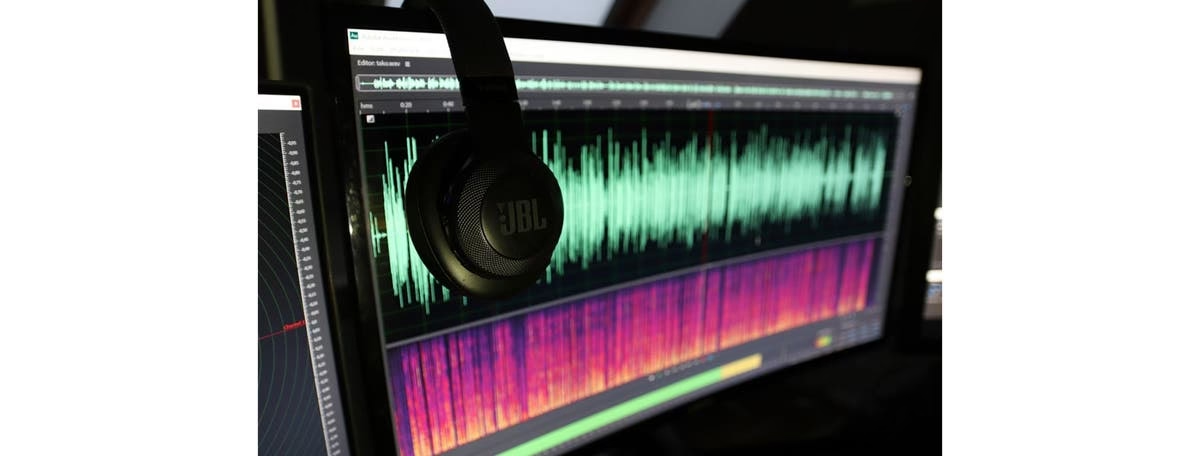
Korekcja EQ – filtr górnoprzepustowy
Szum wiatru charakteryzuje się przewagą niskich częstotliwości (zazwyczaj w zakresie 20Hz – 250Hz). Skutecznym sposobem na jego redukcję jest zastosowanie filtra górnoprzepustowego (high-pass filter) lub filtra dolnozaporowego (low-cut filter) w korektorze EQ. Filtr ten tłumi niskie częstotliwości, eliminując lub znacząco redukując szum wiatru. Można to zrobić zarówno podczas nagrywania (jeśli mikrofon lub rejestrator audio posiada taką funkcję), jak i w postprodukcji. W programach takich jak Audacity i Adobe Audition korektory EQ są standardowym narzędziem.
Najczęściej zadawane pytania (FAQ)
- Czy całkowite usunięcie szumu wiatru jest zawsze możliwe?
- W większości przypadków tak, szczególnie przy użyciu odpowiednich narzędzi i technik. Jednak w ekstremalnych sytuacjach, gdy szum wiatru jest bardzo silny i zagłusza pożądany dźwięk, całkowite usunięcie szumu bez zniekształcenia dźwięku może być trudne lub niemożliwe. W takich sytuacjach kluczowe jest zapobieganie szumowi wiatru już na etapie nagrywania.
- Która metoda redukcji szumu jest lepsza: narzędzie „Redukcja szumów” w Audacity czy efekt „Redukcja szumu/Przywracanie” w Adobe Audition?
- Obie metody są skuteczne, ale Adobe Audition oferuje bardziej zaawansowane opcje i precyzyjniejszą kontrolę, co pozwala na uzyskanie lepszych rezultatów, szczególnie w trudniejszych sytuacjach. Audacity jest natomiast darmowy i prostszy w użyciu, co czyni go dobrym wyborem dla początkujących użytkowników i mniej wymagających zadań.
- Czy stosowanie filtrów EQ może negatywnie wpłynąć na jakość dźwięku?
- Tak, zbyt agresywne stosowanie filtrów EQ, zwłaszcza filtrów górnoprzepustowych, może spowodować utratę niskich częstotliwości pożądanego dźwięku, czyniąc go cienkim i nienaturalnym. Dlatego ważne jest, aby stosować filtry EQ z umiarem i słuchać efektu, aby uniknąć nadmiernej ingerencji w dźwięk.
- Czy istnieją inne programy do redukcji szumu wiatru?
- Tak, na rynku dostępnych jest wiele programów i wtyczek do redukcji szumów, zarówno darmowych, jak i komercyjnych. Oprócz Audacity i Adobe Audition, popularne opcje to m.in. Waves NS1 Noise Suppressor, iZotope RX, czy various VST plugins dostępnych dla różnych programów DAW (Digital Audio Workstation).
Podsumowanie
Szum wiatru jest częstym wyzwaniem podczas nagrywania dźwięku na zewnątrz, ale można go skutecznie zminimalizować i usunąć. Kluczem do sukcesu jest kombinacja zapobiegania szumowi wiatru podczas nagrywania poprzez stosowanie ochrony przeciwwietrznej i odpowiednie umiejscowienie mikrofonu, oraz skuteczna redukcja szumu w postprodukcji przy użyciu programów takich jak Audacity i Adobe Audition. Pamiętaj, że najlepsze rezultaty osiąga się, minimalizując problem już na etapie nagrywania, a postprodukcja powinna być traktowana jako uzupełnienie, a nie jedyne rozwiązanie.
Jeśli chcesz poznać inne artykuły podobne do Usuwanie szumu wiatru z nagrań audio, możesz odwiedzić kategorię Rachunkowość.