

28/08/2022
Arkusz kalkulacyjny Excel to potężne narzędzie, które znajduje szerokie zastosowanie w księgowości i audycie. Jego wszechstronność wynika w dużej mierze z rozbudowanego systemu formuł, które pozwalają na automatyzację obliczeń, analizę danych i tworzenie zaawansowanych raportów. Zrozumienie i efektywne wykorzystanie formuł Excel jest kluczowe dla każdego specjalisty ds. finansów. W tym artykule przyjrzymy się bliżej formułom przydatnym w audycie, logice warunkowej, formatowaniu tekstu oraz metodom korekcji błędów, abyś mógł w pełni wykorzystać potencjał Excela w swojej pracy.

Formuły Audytorskie w Excelu: Narzędzia i Techniki
W kontekście audytu, Excel nie oferuje pojedynczej, dedykowanej „formuły audytorskiej”. Audyt w Excelu polega na wykorzystaniu różnorodnych funkcji i narzędzi do weryfikacji poprawności danych, identyfikacji nieprawidłowości i analizy informacji finansowych. Zamiast jednej formuły, stosuje się kombinację technik i funkcji, które wspierają proces audytu.
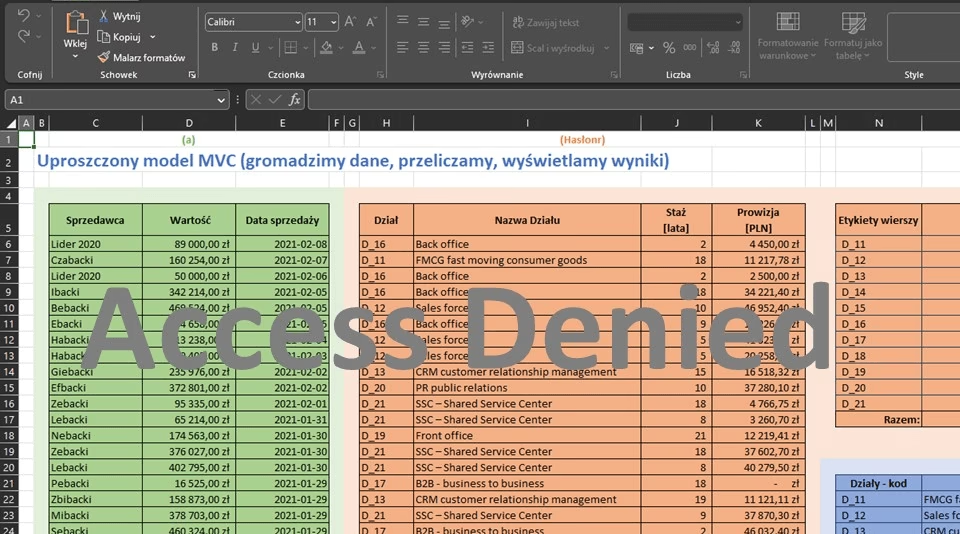
Narzędzia Audytu Formuł w Excelu
Excel udostępnia wbudowane narzędzia, które pomagają w śledzeniu zależności między formułami i komórkami, co jest nieocenione podczas audytu:
- Śledzenie poprzedników i następników: Te funkcje (dostępne na karcie Formuły, w grupie Audyt formuł) wizualnie przedstawiają, które komórki są źródłem danych dla danej formuły (poprzedniki) oraz które formuły korzystają z wyniku danej komórki (następniki). Pozwala to na szybkie zrozumienie przepływu danych i identyfikację potencjalnych błędów w łańcuchu obliczeń.
- Pokaż formuły: Przycisk „Pokaż formuły” (również w grupie Audyt formuł) przełącza widok arkusza, wyświetlając w komórkach formuły zamiast wyników. Jest to przydatne do szybkiego przeglądu i weryfikacji logiki obliczeń w całym arkuszu.
- Okno Obserwowania: Umożliwia monitorowanie wartości wybranych komórek lub formuł w czasie rzeczywistym, nawet podczas przewijania arkusza lub zmiany innych danych. Jest to szczególnie przydatne przy analizie złożonych modeli finansowych.
- Ocena Formuły: Narzędzie „Ocena formuły” pozwala na krok po kroku prześledzenie obliczeń wykonywanych przez formułę. Umożliwia analizę, jak Excel interpretuje formułę i jakie wartości są generowane na każdym etapie obliczeń.
Formuły Excel Przydatne w Audycie
Oprócz narzędzi audytu, istnieje wiele formuł Excel, które są nieocenione w procesie audytu. Oto kilka przykładów:
- SUMA.JEŻELI (SUMIF): Pozwala na sumowanie wartości z zakresu, które spełniają określone kryteria. Przydatne np. do sumowania transakcji dla określonego konta księgowego lub okresu.
- LICZ.JEŻELI (COUNTIF): Zlicza komórki w zakresie, które spełniają określone kryteria. Można użyć np. do zliczenia liczby transakcji przekraczających określony próg wartości.
- ŚREDNIA.JEŻELI (AVERAGEIF): Oblicza średnią arytmetyczną wartości z zakresu spełniających kryteria. Przydatne do analizy średnich wartości transakcji, kosztów itp.
- WYSZUKAJ.PIONOWO (VLOOKUP): Wyszukuje wartość w pierwszej kolumnie tabeli i zwraca wartość z tej samej pozycji w innej kolumnie. Użyteczne do weryfikacji danych referencyjnych, np. cen produktów, kursów walut.
- INDEKS i PODAJ.POZYCJĘ (INDEX & MATCH): Bardziej elastyczne i zaawansowane funkcje wyszukiwania niż WYSZUKAJ.PIONOWO. Pozwalają na wyszukiwanie w kolumnach i wierszach, bez ograniczeń co do pozycji kolumny wyszukiwanej.
- JEŻELI (IF): Funkcja logiczna, która pozwala na wykonywanie różnych działań w zależności od spełnienia warunku. Używana do tworzenia testów logicznych i flagowania potencjalnych problemów.
- ORAZ (AND), LUB (OR), NIE (NOT): Funkcje logiczne, które można łączyć z funkcją JEŻELI, aby tworzyć bardziej złożone warunki.
Funkcja JEŻELI z Wieloma Warunkami (AND, OR, NOT)
Funkcja JEŻELI (IF) jest fundamentem logiki warunkowej w Excelu. Pozwala na wykonanie określonej akcji, jeśli warunek jest spełniony (prawda), i innej akcji, jeśli warunek nie jest spełniony (fałsz). Składnia funkcji JEŻELI jest następująca:
=JEŻELI(warunek; wartość_jeżeli_prawda; wartość_jeżeli_fałsz)Jednak, co zrobić, gdy potrzebujemy sprawdzić wiele warunków jednocześnie? Excel oferuje funkcje ORAZ (AND), LUB (OR) i NIE (NOT), które można łączyć z funkcją JEŻELI, aby tworzyć bardziej złożone instrukcje warunkowe.
Funkcja ORAZ (AND)
Funkcja ORAZ (AND) zwraca wartość PRAWDA tylko wtedy, gdy wszystkie argumenty są prawdziwe. W połączeniu z funkcją JEŻELI, pozwala na wykonanie akcji tylko wtedy, gdy spełnione są wszystkie określone warunki.
Składnia:
=JEŻELI(ORAZ(warunek1; warunek2; ...); wartość_jeżeli_prawda; wartość_jeżeli_fałsz)Przykład: Sprawdzenie, czy sprzedaż przekroczyła 1000 zł i czy klient zapłacił fakturę.
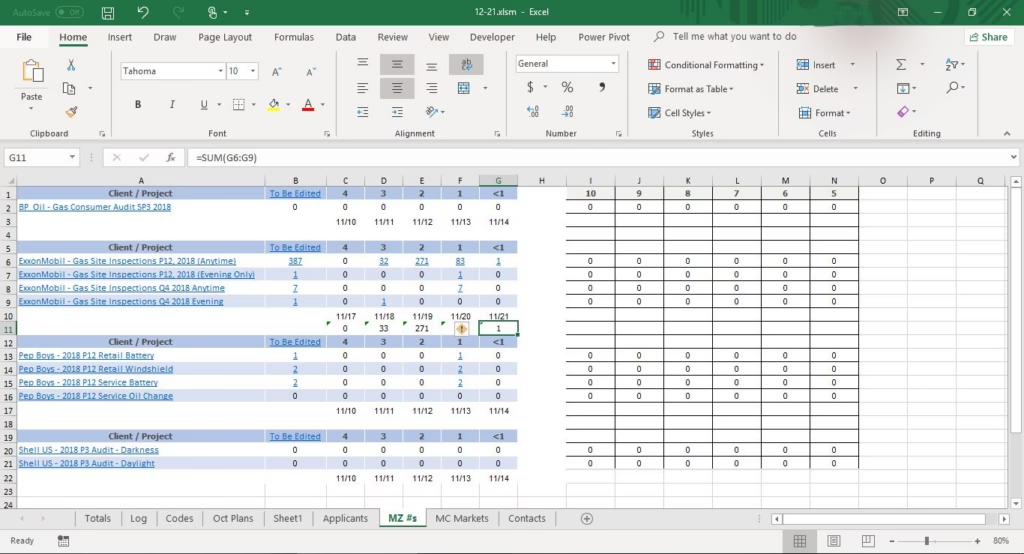
=JEŻELI(ORAZ(A2>1000; B2="Zapłacono"); "Premia"; "Brak premii")W tym przykładzie premia zostanie przyznana tylko, jeśli wartość sprzedaży w komórce A2 jest większa niż 1000 ORAZ status płatności w komórce B2 to „Zapłacono”.
Funkcja LUB (OR)
Funkcja LUB (OR) zwraca wartość PRAWDA, jeśli przynajmniej jeden z argumentów jest prawdziwy. W połączeniu z funkcją JEŻELI, pozwala na wykonanie akcji, gdy spełniony jest co najmniej jeden z warunków.
Składnia:
=JEŻELI(LUB(warunek1; warunek2; ...); wartość_jeżeli_prawda; wartość_jeżeli_fałsz)Przykład: Sprawdzenie, czy klient jest z Warszawy LUB Krakowa.
=JEŻELI(LUB(C2="Warszawa"; C2="Kraków"); "Klient z dużego miasta"; "Klient spoza dużego miasta")W tym przykładzie, jeśli miasto klienta w komórce C2 to „Warszawa” LUB „Kraków”, zostanie wyświetlony komunikat „Klient z dużego miasta”.
Funkcja NIE (NOT)
Funkcja NIE (NOT) neguje wartość logiczną argumentu. Jeśli argument jest PRAWDA, funkcja NIE zwraca FAŁSZ, i odwrotnie. W połączeniu z funkcją JEŻELI, pozwala na wykonanie akcji, gdy warunek nie jest spełniony.
Składnia:
=JEŻELI(NIE(warunek); wartość_jeżeli_prawda; wartość_jeżeli_fałsz)Przykład: Sprawdzenie, czy klient nie jest z Warszawy.
=JEŻELI(NIE(C2="Warszawa"); "Klient spoza Warszawy"; "Klient z Warszawy")W tym przykładzie, jeśli miasto klienta w komórce C2 nie jest „Warszawa”, zostanie wyświetlony komunikat „Klient spoza Warszawy”.
Przykłady Zagnieżdżania Funkcji JEŻELI, ORAZ, LUB, NIE
Poniższa tabela przedstawia przykłady zastosowania funkcji JEŻELI w połączeniu z ORAZ, LUB i NIE:
| Formuła | Opis | Przykład | Wynik |
|---|---|---|---|
=JEŻELI(ORAZ(A2>0;B2<100);PRAWDA;FAŁSZ) | Sprawdza, czy A2 jest większe od 0 ORAZ B2 jest mniejsze od 100. | A2=25, B2=75 | PRAWDA |
=JEŻELI(ORAZ(A3="Czerwony";B3="Zielony");PRAWDA;FAŁSZ) | Sprawdza, czy A3 to "Czerwony" ORAZ B3 to "Zielony". | A3="Niebieski", B3="Zielony" | FAŁSZ |
=JEŻELI(LUB(A4>0;B4<50);PRAWDA;FAŁSZ) | Sprawdza, czy A4 jest większe od 0 LUB B4 jest mniejsze od 50. | A4=25, B4=75 | PRAWDA |
=JEŻELI(LUB(A5="Czerwony";B5="Zielony");PRAWDA;FAŁSZ) | Sprawdza, czy A5 to "Czerwony" LUB B5 to "Zielony". | A5="Niebieski", B5="Zielony" | PRAWDA |
=JEŻELI(NIE(A6>50);PRAWDA;FAŁSZ) | Sprawdza, czy A6 NIE jest większe od 50. | A6=25 | PRAWDA |
=JEŻELI(NIE(A7="Czerwony");PRAWDA;FAŁSZ) | Sprawdza, czy A7 NIE jest równe "Czerwony". | A7="Niebieski" | PRAWDA |
Formuła Tekstowa w Excelu: Funkcja TEKST
Czasami zachodzi potrzeba sformatowania liczb jako tekstu w Excelu. Może to być przydatne, gdy chcemy połączyć liczby z tekstem, nadać liczbom określony format (np. daty, waluty) w tekście lub uniknąć interpretacji liczb jako wartości numerycznych. Funkcja TEKST w Excelu służy do konwersji wartości liczbowych na tekst o określonym formacie.

Składnia funkcji TEKST:
=TEKST(wartość; format_tekst)- wartość: Wartość liczbowa, którą chcesz przekonwertować na tekst. Może to być liczba, odwołanie do komórki zawierającej liczbę lub formuła zwracająca liczbę.
- format_tekst: Ciąg tekstowy określający format, w jakim liczba ma zostać wyświetlona jako tekst. Format_tekst musi być ujęty w cudzysłowy.
Przykłady formatów tekstu:
- "0": Wyświetla liczbę bez miejsc dziesiętnych.
- "0.00": Wyświetla liczbę z dwoma miejscami dziesiętnymi.
- "#,##0.00": Wyświetla liczbę z separatorem tysięcy i dwoma miejscami dziesiętnymi.
- "dd-mm-rrrr": Wyświetla datę w formacie dzień-miesiąc-rok.
- "mmmm rrrr": Wyświetla miesiąc słownie i rok.
- "gg:mm:ss": Wyświetla godzinę, minuty i sekundy.
- "#,##0 zł": Wyświetla liczbę z separatorem tysięcy i symbolem złotego.
- "0%": Wyświetla liczbę jako procent bez miejsc dziesiętnych.
- "0.0%": Wyświetla liczbę jako procent z jednym miejscem dziesiętnym.
Przykłady użycia funkcji TEKST:
=TEKST(A1;"#,##0.00 zł")– Formatowanie liczby z komórki A1 jako waluty z dwoma miejscami dziesiętnymi i separatorem tysięcy.=TEKST(B1;"dd-mm-rrrr")– Formatowanie daty z komórki B1 w formacie dzień-miesiąc-rok.="Wartość wynosi " & TEKST(C1;"#,##0") & " sztuk"– Połączenie tekstu z sformatowaną liczbą z komórki C1.
Korekcja Błędów Formuł w Excelu
Praca z formułami w Excelu czasami prowadzi do błędów. Excel sygnalizuje błędy formuł za pomocą specjalnych komunikatów, które pomagają w identyfikacji problemu. Najczęściej spotykane błędy formuł to:
- #DIV/0!: Błąd dzielenia przez zero. Pojawia się, gdy formuła próbuje podzielić liczbę przez zero lub pustą komórkę.
- #N/D!: Błąd „wartość niedostępna”. Występuje, gdy funkcja wyszukiwania (np. WYSZUKAJ.PIONOWO) nie może znaleźć szukanej wartości.
- #NAZWA?: Błąd „nazwa?”. Pojawia się, gdy Excel nie rozpoznaje nazwy funkcji, nazwy zakresu lub nazwy zdefiniowanej. Często spowodowany literówką w nazwie.
- #LICZBA!: Błąd „liczba!”. Występuje, gdy formuła zawiera nieprawidłowy argument liczbowy, np. próba obliczenia pierwiastka kwadratowego z liczby ujemnej.
- #ADR!: Błąd „adres!”. Pojawia się, gdy formuła odwołuje się do nieistniejącej komórki lub zakresu. Często spowodowany usunięciem komórek lub zakresów, do których odwoływała się formuła.
- #WARTOŚĆ!: Błąd „wartość!”. Występuje, gdy formuła oczekuje argumentu określonego typu (np. liczby), a otrzymuje argument innego typu (np. tekst).
- #PRZEPEŁNIENIE!: Błąd „przepełnienie”. Pojawia się w nowszych wersjach Excela, gdy wynik formuły jest zbyt duży lub zbyt mały, aby zmieścić się w komórce.
- #SPILL!: (W dynamicznych tablicach) Błąd „rozlania”. Występuje, gdy formuła tablicowa dynamiczna nie może rozlać wyników na sąsiednie komórki, np. z powodu zawartości tych komórek.
Metody Korekcji Błędów Formuł
Aby skutecznie korygować błędy formuł w Excelu, można zastosować następujące metody:
- Sprawdzenie komunikatów o błędach: Komunikaty o błędach Excela często zawierają wskazówki dotyczące przyczyny problemu. Zrozumienie komunikatu jest pierwszym krokiem do korekcji błędu.
- Użycie narzędzia „Sprawdzanie błędów”: Excel oferuje narzędzie „Sprawdzanie błędów” (karta Formuły, grupa Audyt formuł), które analizuje arkusz w poszukiwaniu błędów formuł i sugeruje potencjalne rozwiązania.
- Ocena Formuły: Narzędzie „Ocena formuły” (opisane wcześniej) pozwala na krok po kroku prześledzenie obliczeń formuły i zlokalizowanie miejsca, w którym występuje błąd.
- Funkcja JEŻELI.BŁĄD (IFERROR): Funkcja JEŻELI.BŁĄD (IFERROR) pozwala na obsługę błędów w formułach. Umożliwia wyświetlenie określonej wartości (np. pustego ciągu tekstowego, zera lub komunikatu) w przypadku wystąpienia błędu, zamiast komunikatu błędu Excela.
Składnia funkcji JEŻELI.BŁĄD:
=JEŻELI.BŁĄD(wartość; wartość_jeżeli_błąd)- wartość: Formuła, której błąd chcesz obsłużyć.
- wartość_jeżeli_błąd: Wartość, która ma zostać zwrócona, jeśli formuła „wartość” zwróci błąd.
Przykład użycia funkcji JEŻELI.BŁĄD:
=JEŻELI.BŁĄD(A1/B1; "Błąd dzielenia przez zero")W tym przykładzie, jeśli dzielenie A1 przez B1 spowoduje błąd #DIV/0! (np. gdy B1 jest równe zero), funkcja JEŻELI.BŁĄD wyświetli komunikat „Błąd dzielenia przez zero”. W przeciwnym razie, wyświetli wynik dzielenia.
Tabele Przestawne: Potężne Narzędzie Analizy Danych w Księgowości
Chociaż nie są bezpośrednio formułami, tabele przestawne są nieocenionym narzędziem w Excelu, szczególnie w kontekście księgowości i audytu. Umożliwiają interaktywne podsumowywanie, analizowanie i wizualizowanie dużych zbiorów danych. Tabele przestawne pozwalają na:
- Szybkie podsumowanie danych: Agregowanie danych według różnych kategorii (np. konta księgowe, okresy, centra kosztów).
- Analizę trendów: Identyfikację wzorców i zmian w danych w czasie.
- Filtrowanie i sortowanie danych: Skupienie się na istotnych informacjach i wykluczenie zbędnych danych.
- Tworzenie raportów: Generowanie czytelnych i przejrzystych raportów podsumowujących.
- Wykrywanie anomalii: Identyfikację nietypowych wartości lub transakcji.
Tabele przestawne są szczególnie przydatne w audycie do analizy dużych zbiorów danych transakcyjnych, weryfikacji sald kont księgowych, analizy kosztów i przychodów oraz tworzenia raportów dla zarządu i audytorów.
Najczęściej Zadawane Pytania (FAQ)
- Czy istnieje dedykowana formuła audytorska w Excelu?
Nie, nie ma jednej formuły audytorskiej. Audyt w Excelu opiera się na wykorzystaniu kombinacji różnych funkcji i narzędzi, takich jak funkcje logiczne, wyszukiwania, agregacji danych oraz narzędzia audytu formuł. - Jak sprawdzić, które komórki wpływają na wynik danej formuły?
Użyj funkcji „Śledzenie poprzedników” na karcie Formuły, w grupie Audyt formuł. - Jak połączyć kilka warunków w funkcji JEŻELI?
Użyj funkcji ORAZ (AND) do sprawdzenia, czy wszystkie warunki są spełnione, lub funkcji LUB (OR) do sprawdzenia, czy przynajmniej jeden warunek jest spełniony. - Jak sformatować liczbę jako tekst w Excelu?
Użyj funkcji TEKST(wartość; format_tekst), podając odpowiedni format w argumencie format_tekst. - Jak uniknąć wyświetlania komunikatów o błędach w formułach?
Użyj funkcji JEŻELI.BŁĄD(wartość; wartość_jeżeli_błąd), aby obsłużyć błędy i wyświetlić zdefiniowaną wartość zamiast komunikatu błędu. - Czy tabele przestawne są przydatne w audycie?
Tak, tabele przestawne są niezwykle przydatne w audycie do analizy dużych zbiorów danych, podsumowywania informacji i identyfikacji nieprawidłowości.
Podsumowanie
Znajomość formuł Excel i umiejętność ich efektywnego wykorzystania to niezbędna kompetencja dla każdego specjalisty ds. księgowości i audytu. Od formuł logicznych i warunkowych, przez funkcje tekstowe, narzędzia audytu formuł, po potęgę tabel przestawnych – Excel oferuje szeroki wachlarz narzędzi, które wspierają codzienną pracę, automatyzują procesy i pozwalają na głębszą analizę danych finansowych. Inwestycja w rozwój umiejętności pracy z formułami Excel z pewnością przyniesie wymierne korzyści w postaci zwiększonej efektywności, precyzji i wartości dodanej w pracy zawodowej.
Jeśli chcesz poznać inne artykuły podobne do Formuły Excel w Księgowości: Przewodnik po Audycie i Logice Warunkowej, możesz odwiedzić kategorię Rachunkowość.